なぜ今まで無視してた? Windows 11の「隠れた標準機能」4つで仕事がスムーズになった

私は長年、Windows 11の最高の機能たちを見過ごしてきました。
しかし、時間の経過とともに少しずつそれらを取り入れてみたところ、世界が変わりました。
ファイルの共有からウィジェットの活用など、私が「なぜ今まで使わなかったのか」と後悔している、過小評価されがちな機能を4つ紹介します。
1. ファイル転送に「近距離共有」が超便利
PC間でファイルを送る際、私は長い間、USBメモリを使ったり、自分宛てにメールを送ったり、空き容量のあるクラウドサービスを探したりと、かなり面倒なことをしていました。
そんな手間を即座に解決してくれたのが「Nearby Sharing」です。
これはWi-FiとBluetoothを使って、近くにあるWindows PC同士でファイルを共有できる機能。
- 共有できるもの: 写真、動画、ドキュメント、ウェブサイトのリンクなど
- 使い方: ファイルを右クリックして、共有メニューから「近距離共有」を選ぶだけ
Windows専用の機能であることや、爆速というわけではないことからあまり注目されませんが、小〜中規模のファイルをサクッと送るには、これ以上便利な方法はありません。
2. 自分専用のダッシュボードをつくる「ウィジェット」
正直に言うと、Windows 11のウィジェットパネルなんて誰も使っていないと思っていました。私もリリース直後に一度触ったきり、二度と開くことはなかったのです。
ところが最近、改めて設定し直してみたところ、手放せない存在になりました。
現在は、スポーツの試合経過や株価、さらにはSpotifyのプレイリストなどを表示させています。この機能の真の価値は、サードパーティ製アプリに対応している点にあります。
邪魔なニュースフィードが気になる人も多いでしょうが、今のWindowsでは完全にオフにできるので、純粋なツールパネルとして活用するのが賢い選択です。
3. 「仮想デスクトップ」で仕事と私生活を完全分離
多くのビジネスパーソンがそうであるように、私も常に大量のアプリやウィンドウを開きっぱなしにして、切り替えに苦労していました。
「仮想デスクトップ」は、このカオスをスマートに解決します。同じPCの中に、用途に合わせた複数のデスクトップを作成できるのです。
- 仕事専用のデスクトップ
- 執筆に集中するためのデスクトップ
- プライベートで動画などを楽しむデスクトップ
それぞれのデスクトップに異なる壁紙を設定できるので、今どのモードにいるのかが直感的にわかります。
4. 「Windows + V」で履歴をフル活用
「クリップボード履歴」は無視していたわけではなく、単にその存在を長く知りませんでした。しかし、「Windowsキー + V」を押した瞬間に世界が変わります。
テキストを扱う仕事をしている人にとって、これほど心強い味方はありません。直前にコピーした1つだけでなく、過去にコピーした複数のテキストや画像がリスト形式で表示されます。
- 複数のリンクやコードをまとめてコピーし、あとで順番に貼り付ける
- よく使う定型文やスクリーンショットを履歴に残しておく
- 重要な項目を「ピン留め」して、PCを再起動しても消えないようにする
さらに「クリップボードの同期」を有効にすれば、複数のPC間でコピーした内容を共有できるので、作業を中断することなくデバイスを切り替えられます。
▼Windows PCをもっと使いやすく
著者紹介:Pankil Shah
長年のWindowsとAndroidユーザーとして、両方のOSに関する豊富な知識を有し、ハウツーガイドやトラブルシューティングガイドの作成を専門としている。MakeUseOf、GuidingTech、TechWiserなどの評判の高いメディアに1,200本を超える記事を執筆している。
──2026年1月26日の記事を再編集のうえ、再掲しています。
Original Article: 6 Windows 11 features I ignored for years and now use daily by MakeUseOf
関連記事:

auフィナンシャルサービスなど3社が連携、独自クレカ発行基盤を構築へ
マツダと矢崎総業、新型「CX-5」のワイヤーハーネス種類数を先代比で約80%削減
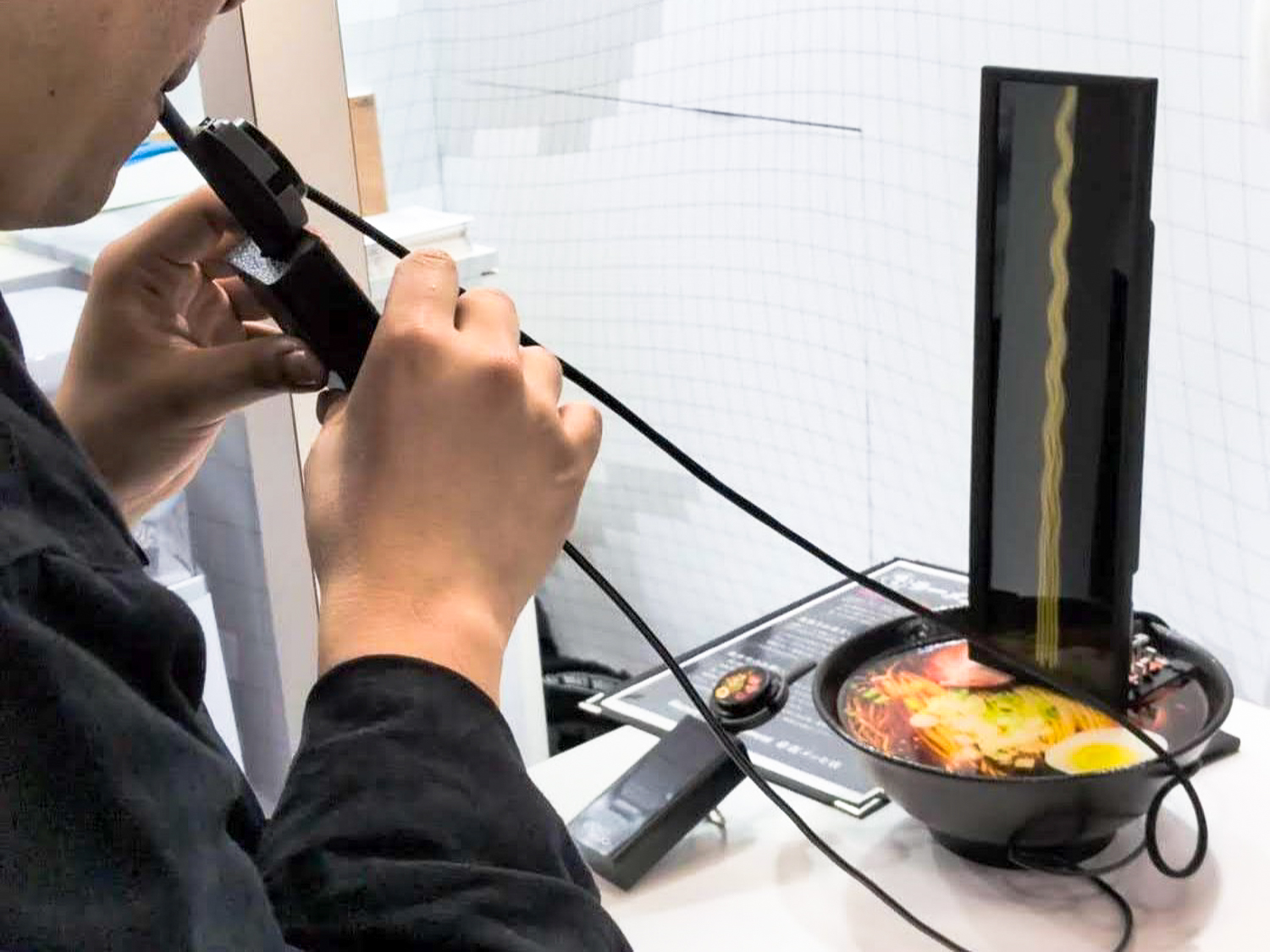
電通が「吸うラーメン」 ドラゴンの触り心地も再現【CEATEC 2026】