ASUS ROG PG27AQWP-Wレビュー:地球上で最速のWQHDゲーミングモニター【世界初720Hz有機EL】
(公開:2026/3/20 | 更新:2026/3/20)
「ASUS PG27AQWP-W」の微妙なとこ
- 明るいHDRには輝度が不足
- 内蔵スピーカーなし
- 低fps時にVRRフリッカーあり
- 黒に近い色で「DSE」あり (経年で少しずつ修正されます)
- OLEDは焼き付くリスクあり
- 残像軽減「ELMB」が暗い
- sRGBモードが不正確
- 初期設定の色温度がズレてる (かんたんに修正できます)
- 価格が安くない
「ASUS PG27AQWP-W」の良いところ
- 27インチでWQHD(ちょうどいい)
- 最大720 Hzに対応
- 24.5インチモード対応
- PS5で120 Hz(VRR)対応
- 常に無限のコントラスト比
- 歴代No.1の応答速度(0.06ミリ秒)
- 入力遅延が非常に少ない
- パネルの均一性が高い
- BGBR発光層で色域が広い (DCI P3:ほぼ100%)
- テキストフリンジが目立たない (Clear Pixel Edgeモード搭載)
- Display HDR TB 500認証
- 扱いやすいOSD設定画面
- OSDソフトウェア対応
- 目立った弱点がない反射加工 「ASUS TrueBlack Glossy」技術
- 動体検知(ToF)センサー内蔵
- メーカー3年保証
「ASUS PG27AQWP-W(正式名称:ASUS ROG Swift OLED PG27AQWP-W)」は、世界初となる最大720 Hz対応OLEDゲーミングモニターです。
当然ながらASUS最上位グレード「ROG Swift」を冠します。文句なしの最速性能、「ASUS TrueBlack Glossy」による透き通った画質、タンデムOLED技術による広大な鮮やかさを備えます。
ASUSのフラグシップモデルらしい先進的なデザインセンスもメリット。シャーシ内部の基板が見えるスケルトン構造を採用します。
メーカー保証は3年間あり、OLEDパネルの焼き付きも対象です。焼き付きを防ぐため、数多くのOLED保護機能も搭載します。たとえば動体検知(ToF)センサーを用いた「離席で画面オフ」がそうです。
総じてASUSのフラグシップ「ROG Swift」を名乗るに値する、優れたWQHDゲーミングモニターですが、最大のデメリットは強気過ぎる価格設定です。
筆者やかもちが買ったとき、約17.8万円もしました。4K解像度じゃない、WQHDモニターで約18万円を請求するなんてぶっ飛んでます。
しかし、このような尖った最上位機種を出せるのがASUSの強みです。堕落が広まる大手メーカーの中でも、ASUSが一番マトモな部類だと感じる理由のひとつです。
低価格帯は中華メーカーに完全に蹂躙され大手メーカーなど選択肢にすら入らないですが、ハイエンド~フラグシップはまだASUSがいます。
圧倒的コスパを誇る中華メーカーに負けず、中華とあまり競合しない先進的なゲーミングモニターをこれからもリリースし続けてほしいと願っています。
「ASUS PG27AQWP-W」の用途別【評価】
※用途別評価は「価格」を考慮しません。用途に対する性能や適性だけを評価します。
「ASUS PG27AQWP-W」レビューは以上です。
もっと詳しく測定データや比較データを見れば、他の代替案にするか、このままASUS PG27AQWP-Wで即決する かヒントになるかもしれません。
(ドスパラで残り1点を見かけてうっかり衝動買い※)
※ASUSやBenQなど大手メーカー製の商品はいわゆる「案件」を多く見かけます。本レビュー記事を案件と誤認されるリスクがあるので、わざわざ「自費で買った」と記載しています。
ASUS PG27AQWP-W:まず注意事項から解説!
「PG27AQWP-W」はWQHDで最大540 Hzまで、HD(720p)モードで最大720 Hzまで対応できる弩級の超高速ゲーミングモニターです。
当然ながら、平均540~720 fpsを安定して出せるPCスペックとなれば、相応にハイスペックな環境が求められます。
たとえば、超高速ゲーミングモニターを購入する動機になりうる「VALORANT」の場合・・・↓
意外にもグラフィックボードの要求スペックはたかが知れてると判明しました。
最低でも「RTX 5060」や「RX 9060 XT」程度なら、平均540 fpsを軽く超えて600 fps前後に達します。
一方でCPUが問題です。
平均540 fpsを安定して出すには最低でも「Ryzen 7 7800X3D」、ベストケースは「Ryzen 7 9800X3D」以上が求められます。
平均600 fpsを出せるグラボ(RTX 5060など)をせっかく積んでいても、CPUの選定を間違えるとすべてが台無しに。
超高フレームレート領域において、CPUは極めて重要なパーツです。グラフィックボードのグレードよりも、可能な限り「Ryzen X3D」シリーズに予算を割くべきです。
(9800X3D搭載マシンはツクモG-GEARを推奨)
ASUS PG27AQWP-W:画質レビュー
初期設定の画質とおすすめ設定
左側が箱から出してばかりの初期設定です。
以前レビューした「ASUS XG32UCWMG」と同じく、やはりASUSのOLEDゲーミングモニターは全体的に緑がかって見えます。
いつもどおり、6504Kに合わせたモニターを見ながら、キャリブレーター(測定機材)も使って調整した画質が右側です。緑っぽさを抑え、気持ちちょっとだけ寒色に寄せました。
- モード:ユーザー
- 明るさ:100
- コントラスト:82
- ガンマ:2.4
- 均一輝度:有効
- Shadow Boost:Lv1
- 色温度:ユーザー
- 赤:98
- 緑:95
- 青:98~99
※画面の明るさは好みに合わせて調整してください。明るさ100%で約340 cd/m²に達し、筆者の好みな明るさです。眩しいと感じたら下げてください。
手動調整後のガンマカーブとグレースケール(色温度)グラフです。
色温度は割と直せますが、ガンマカーブはお手上げです。暗部階調がどうしても高ガンマにずれる傾向が強く、画面が黒つぶれ気味。
副作用としてコントラスト比が大きく向上するものの、正確な映像表現は不可能な状態に。ただ、OLEDパネルと黒つぶれカーブは相性がよく、一般ウケが良いのも理解できます。
- キャリブレーション用3D LUTはこちら (SDR_LUT_PG27AQWP.7z)
もっと正確にキャリブレーション補正を掛ける「3D LUT」プロファイルも作りました。フリーソフト「DWM LUT」で有効化できます。100箇所の測定で平均精度0.5未満(ΔE < 0.5)を実現します。
基本的な「画質」を測定して比較
ちもろぐでは、2種類の測定機材を使って今回レビューする「ASUS PG27AQWP-W」の画質を深堀りします。
- 分光測色計:X-rite i1 Pro2 (Spectrophotometer)
- 比色計:Calibrite Display Plus HL (Colorimeter)
分光測色計は、数値が書いてある正確な定規だとイメージしてください。単品でモニターの色や明るさを正確に測定できます。しかし、黒色の測定が不正確だったり、暗い色の測定がすごく遅いです。
だから比色計もセットで使います。比色計は単品だと誤差が大きく使いづらいですが、分光測色計を使って誤差を修正可能です。
Matrix補正と呼ばれる誤差修正を掛けたあとの比色計なら、分光測色計と大差ない精度を得つつ、もっと深い黒色の測定と暗い色の高速測光が可能です。
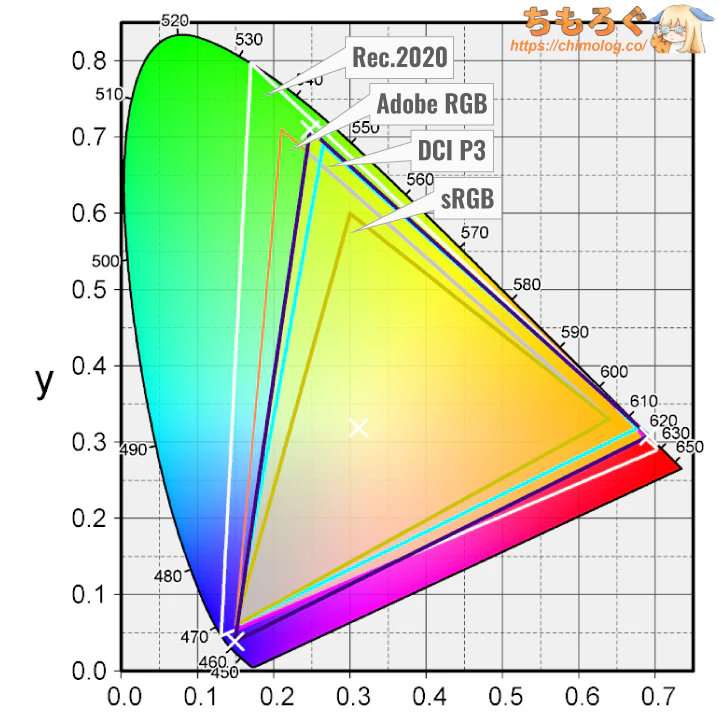
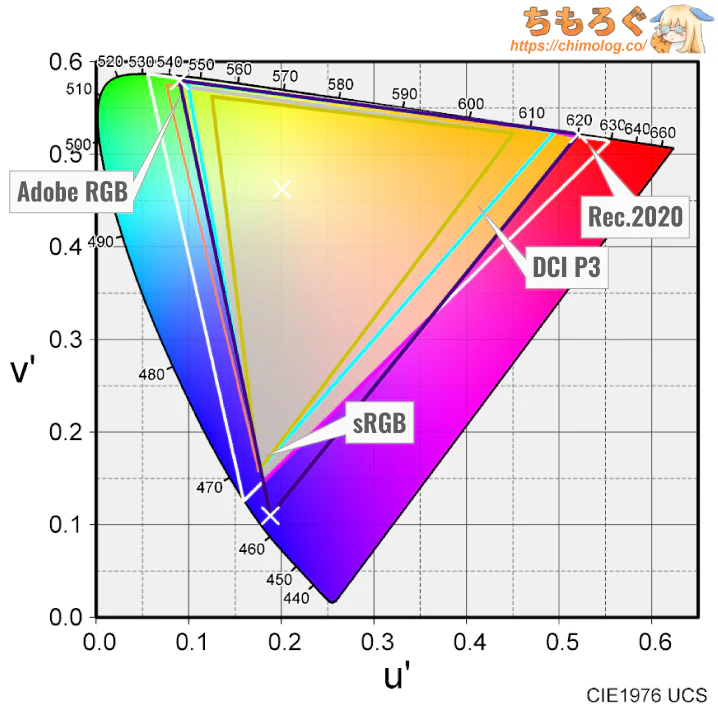
ASUS PG27AQWP-Wで表示できる色の広さ(色域カバー率)を測定したxy色度図です。
もっとも一般的な規格「sRGB」で約100%をカバー。HDRコンテンツで重要なシネマ向けの規格「DCI P3」は約99%カバーします。
印刷前提の写真編集で重視される「AdobeRGB」規格のカバー率は約95%です。
過去の傾向からして、色の広さは量子ドット液晶 > タンデムOLED > 量子ドットVA = QD-OLED > 広色域な液晶 = OLED > 普通の高色域パネル > 平凡な液晶パネル > TNパネルの順に並びます。
「色域」は色の鮮やかさに深く関係する性能で、多くの一般人が「画質」だと感じ取っている重要なスペックです。
ASUS PG27AQWP-Wは最新世代「タンデムOLED」パネルを搭載し、従来モデル(第3世代MLA OLED)より色域が大幅に広がります。
OLEDパネルのゲーミングモニターとして平均を上回る色域を示し、DCI P3色域をほぼ完璧にカバー、AdobeRGB色域をおおむね(約95%)カバーします。
パソコン起動後のデスクトップ画面(背景)で「鮮やかになった・・・!(従来比)」と体感できます。
SDRコンテンツからHDRゲーミングまで、ほとんどすべてのコンテンツを堪能できる広大な色域です。すでに量子ドット液晶パネルを使っているマニアでも、不足ない鮮やかさに見えます。
数年ぶりの買い替え、旧世代の液晶パネル(Fast IPSなど)から久々の更新なら、なおさら画質の向上を体感できます。
コントラスト比(実測)は∞:1(Inf)です。
OLEDパネルは1ドット1ドットを独立して消灯できる自発光型パネルなので、表示するコンテンツに関係なく、常に無限のコントラスト比を維持できます。
Mini LED液晶ですら苦戦する「白浮き」を見事に克服します。どこから見ても黒がいつも完璧な黒、白っぽさもなく、透き通った画質です。
色が均一の静止画コンテンツを見ている時間が長いオフィスワークで、気にする人が多い「色ムラ」をチェック。
色ムラ(輝度ムラ)の測定結果は平均値でわずか2.5%です。
すばらしい結果ですが、OLEDパネルとしては平均以下だったりします。平均1%前後を叩き出すOLEDパネルが多い中、なぜかPG27AQWP-Wは明るさがわずかに不均一です。
それでも平均的な液晶パネルと比較して圧倒的に少なく、人間の目で見るならほとんど気にならないです。
なお、暗部階調(1~5%グレー)に出現するザラザラとした粒子状のノイズは未だ健在。従来モデルより「DSE(Dirty Screen Effect)」現象が目立ちやすく、タンデムOLEDパネルの特性かもしれません。
色温度の分布は文句なし。平均たった0.4%で、画面全体に渡って安定した色温度です。
画面の明るさが著しく向上しました。
従来モデルでせいぜい250~260 cd/m²だった明るさが、タンデムOLEDで約350~360 cd/m²まで跳ね上がります。ほとんど液晶パネルと同等の明るさです。
SDRコンテンツを見るのに十分な明るさで、筆者の好みに追いついています。
最低輝度(0%設定)は約36 cd/m²まで下げられ、そこそこ画面を暗くできます。平均的なモニターが約40 cd/m²だから、36 cd/m²はやや平均を上回る性能です。
眼精疲労などが理由で、夜間に暗い画面を好む人にとって嬉しい仕様です。目にやさしいらしい120 cd/m²前後は設定値24%でほぼ一致します。
SDRモード時の明るさ変動は「均一輝度モード」で抑えられます。
画面に動きが少ないオフィスワーク時なら、均一輝度モード:有効がおすすめです。
VRR(FreeSyncやG-SYNC)も画面がチカチカする原因なので、固定リフレッシュレート(VRR無効)にすると、さらに明るさが安定します。
OLEDパネルはリフレッシュレートに合わせて明るさが変わる(ガンマシフトする)仕様です。液晶パネルと比較して、原理的に明るさを安定させるのが苦手なテクノロジーだと覚えておきましょう。
HDRモード時の画質を詳しく測定
モニターの色と明るさを超高速かつ正確に測定できる機材「CR-100」を使って、「ASUS PG27AQWP-W」のHDR性能をテストします。
ASUS PG27AQWP-Wはメーカー仕様表で「DisplayHDR True Black 500」認証をアピールします。実際のHDR性能も同じかどうかチェックします。
HDRコントラスト比Colorimetry Research CR-100で測定した結果 全画面 Inf : 1 10%枠 Inf : 1 3×3パッチ Inf : 1 5×5パッチ Inf : 1 7×7パッチ Inf : 1 9×9パッチ Inf : 1テストパターン別にHDRコントラスト比を測定した結果、ワーストケースでInf : 1でした。
表示される内容に関係なく、常に無限のコントラスト比を維持します。自発光型パネルの有機EL(OLED)だからこそできる芸当です。
HDRモード時の明るさが正しいか、PQ EOTF追跡グラフで測定します。
ASUS PG27AQWP-Wは「HDR True Black 500」モードがもっとも正確で、それ以外のモードだとハイライト(ピーク輝度)の処理が変わります。
HDRモード比較※クリックすると画像拡大 True Black500
Gaming HDR Cinema HDR Console HDR 手動HDR写真だと説明しづらいですが、基本的に「True Black 500」モードがおすすめです。
「Gaming HDR」「Cinema HDR」は、ピーク輝度をゆったりとロールオフ(圧縮)して、白飛びを緩和する効果があります。
「Console HDR」はおおむねTB500モードと同じ曲線です。「手動HDR」は、明るさや色温度を自分でコントロールできますが、曲線が歪んでしまって逆に精度が悪化します。
やはり「True Black 500」モードをそのまま使うのがおすすめ。明るさがいきなり下がるABLの頻度も少なく、「チカチカ」と感じるストレスも少ないです。
ちなみに、明るさ90~100モードは瞬間的な輝度を高めるベンチマークモードです。メーカー公称値でアピールする「Peak 1500 nits(max)」を達成するために用意されています。
HDRの持続性能はDisplay HDR True Black 500認証ラインに乗っています。面積10%以上なら600 cd/m²台、25%以上から360~460 cd/m²前後にとどまります。
従来(第3世代MLA W-OLED)パネルに対して、約1.4~1.5倍も明るさが向上します。薄暗い200 cd/m²台から、液晶パネルに近い300 cd/m²台に進化して、体感でも明るさの差を感じます。
HDR規格(Rec.2020色域)に対する色精度はやや平凡。最大ΔE = 7.2、平均ΔE = 4.66でした。
PQ EOTF追跡グラフが1~100 cd/m²の範囲でやや明るめにズレていたり、グレースケール(D65)が全体的に暖色に偏っているせいで色精度を落とします。
なお、当ブログは絶対値を評価に使っているからΔEが大きめに出やすいです。測定されたネイティブポイントに対する相対値であれば、ASUS PG27AQWP-WはΔE < 2.0以内に収まっています。
HDRゲームの代表例「FF16」で、明るいHDRシーンを比較しました。
フェニックスが光り輝く当該シーンにて、PG27AQWP-Wは約440 cd/m²まで明るさが上昇し、従来世代(Inzone M10S)などと比較して明確に明るいです。
白飛びも緩和され、フェニックスの姿がぼんやりと見える状態に。しかし、フェニックスの細かい階調表現(1600 cd/m²超)はまだまだ正確に描写できません。
明るい物体のディティール表現(高輝度階調表現)において、OLEDパネルは今もMini LED液晶に敵わない状況です。
HDRゲーム時の明るさを測定しました。
恐ろしく明るいフェニックス戦(FF16)でピーク時に450 cd/m²前後、画面が全体的に明るいと370 cd/m²前後にとどまり、おおむね「HDR 400」相当の明るさです。
優れたHDR効果で知られるGhost of Yōteiでは、ピーク時に約600 cd/m²ほど。しかし、ごく一部の小さなハイライトに対してのみ600 cd/m²を出せ、太陽くらい大きいオブジェクトは500 cd/m²前後が限界です。
約1600 cd/m²近い輝度を要求されるシーンを正確に再現できず、羊蹄平の太陽も「太陽のように明るくはない」です。
ASUS PG27AQWP-Wは、ハイライトを明るく維持しつつ、完璧な黒も両立します。
4K解像度(約829万画素)すべてが1ドットずつ独立して消灯するOLEDパネルだからできる芸当です。Mini LED液晶に見られるハロー(光点周囲の光漏れ)とも無縁です。
ただし、明るさ自体はそれほど稼げず、HDR性能はMini LED液晶に及びません。
最後に、VESA Display HDR認証を満たしているか測定チェック。
ASUS PG27AQWP-Wは、Display HDR True Black 500認証を取得しているとおり、筆者のテストでも要件を完璧に満たしていると確認できました。
なお、色精度はそこまで高くないですが、そもそもDisplay HDRの要件は「ΔTP < 8.0」です。規格自体がゆるゆる過ぎて実質的に意味をなさず、合格できて当然の要件です。しかも相対値に対して計算します。
パネルの反射加工と文字の見やすさ
ASUS PG27AQWP-Wに施されたパネル表面加工をチェックします。
ASUSがLG Displayに注文して作らせた「TrueBlack Glossy(光沢)」加工は本当にすごいです。
まったくザラつき粒度がない、ほとんど完全に透き通った驚異の透過性を実現しつつ、なぜか周囲の映り込みが意外と気にならないです。
画面が真っ暗でもハッキリ映り込むのは光っている照明器具くらいで、背景はわずかにうっすらと見える程度まで、映り込みがしっかり抑えられています。
グレア(光沢)でありながら、マットコーティング(アンチグレア)の性格を巧みに兼ね備えています。
参考程度に、マットコーティング(アンチグレア)のOLEDゲーミングモニターも掲載します。
基本的な傾向はTrueBlack Glossyと似ています。明るく光っている物体(照明器具)だけが映り込み、周囲の光らない背景だと、あまり映り込まないです。
文字のドット感(見やすさ)はそこそこ鮮明です。
従来のOLEDから改良された「直列RGWB」配列パネルを採用し、文字のりんかくが不自然に光る「テキストフリンジ(文字ぼやけ)」を軽減します。
画素密度が111 ppi程度しか無いため、27インチ4K版と比較してフリンジを見つけやすいものの、従来世代より確かな改善です。
ただし、「黄色」に隣接する部分など特定のパターンに限り、テキストフリンジに気づく可能性もあります。白い背景に濃い黒色のテキストなら、ほとんど目立たないです。
テキストフリンジに気づきやすい場合は、OSD設定 ➡ 画像 ➡ クリアピクセルエッジ:オンで、黄色背景に出現しやすい緑色を軽減できます。
マクロレンズでパネルの表面を拡大した写真です。
LG製W-OLEDパネルの特徴である、「白色」ドットが混じった「RGWBストライプ配列」の画素レイアウトです。
RGB配列にWが混ざっているため、Windows(ClearType)環境だとテキストフリンジが発生するパターンが出てきます。
パネル技術をスペクトラム波長分析※で調べます。
三原色のうち、青色が非常に鋭く突き立ち、緑色と赤色の分離が大幅に向上した波長パターンから、「BGBR発光層(Tandem OLED)」だと分かります。
BGBR = Blue(青)+ Green(緑)+ Blue(青)+ Red(赤)、計4層も使った豪華な発光層です。
従来世代(MLA OLED以前)は、BYB = Blue(青)+ Yellow(黄)+ Blue(青)の3層構造で、赤色と緑色がぐちゃっと混ざって著しく色の純度を損なう構造でした。
BGBR発光層による赤色と緑色の出力向上、および分離により、量子ドット級の色域が可能になりました。
現時点でもっとも色域が広いOLED技術です。
ついでにブルーライト含有量を調べたところ、約26.0%でした。色温度:ユーザーモードで青色をちょっと減らすだけで、TUV Rheinlandブルーライト認証に必要な25%未満を達成できます。
※ 分光測色計「X-rite i1 Pro 2」を使って、3.3 nm単位で波長を分析します。
パネルの視野角(見える範囲)チェック
OLEDパネルの視野角は非常に広いです。急な角度でわずかに青みが強くなる程度。
湾曲型QD-OLEDパネルには一歩及ばないものの、液晶(IPSパネル)と比較して雲泥の差。
隣の席から覗き込んだり、リクライニングで傾けても、まったく気にならない色褪せ具合です。
ASUS PG27AQWP-W:ゲーミング性能
ゲーム性能(応答速度)の測定と比較
↑こちらの記事で紹介している方法で、ASUS PG27AQWP-Wの「応答速度」を測定します。
60 Hz時の応答速度は平均0.60ミリ秒を記録します。
60 Hzに必要十分な応答速度を満たしますが、ホールドボケ現象(= 60 Hzそのもの)が原因で、残像感がそれほど減らないです。
120 Hz時の応答速度は平均0.30ミリ秒を記録します。120 Hzに必要十分な応答速度(< 8.33 ms)をかんたんに達成します。
尾を引く残像感がほとんど見られません。
240 Hz時の応答速度は平均0.16ミリ秒を記録します。
240 Hzに必要十分な応答速度(< 4.17 ms)をほとんど完全にカバーし、残像感の少なさも見事です。
ASUS PG27AQWP-Wで設定できる、最大リフレッシュレート540 Hz(WQHD)時の応答速度は平均0.10ミリ秒です。
540 Hzに必要な応答速度(< 1.85 ms)を完璧に満たします。
ASUS PG27AQWP-Wでデュアルモード有効時に設定できる、最大リフレッシュレート720 Hz(HD)時の応答速度は平均0.06ミリ秒(= 62マイクロ秒)です。
最速値は0.03ミリ秒(= 28マイクロ秒)を記録しています。ミリ秒競争が終わり、どうやらマイクロ秒単位の競争に突入した様子です。
当たり前ですが、720 Hzに必要な応答速度(< 1.39 ms)を完璧に満たします。
OLEDパネルと比較しても、さらにワンランク上の明瞭感(モーション性能)です。
現時点で最高値に近い「720 Hz」と、マイクロ秒単位の驚異的な応答速度が合体し、ほぼ静止画に近い残像感を実現します。
ゲーム映像で比較※クリックすると画像拡大 VALORANT タルコフ Apexゲームプレイ録画から抽出したスクリーンショットを、毎秒1280ピクセルで動かして、追尾カメラで撮影した比較写真です。
応答速度はほとんど同じなのに、リフレッシュレートが上がっただけで映像の明瞭感(残像感の少なさ)が著しく改善します。
VALORANT、フォートナイト、オーバーウォッチ2など。競技性が強いeSportsタイトルに最高の性能です。
- 実績平均値:3.81ミリ秒
- レビュー機:0.30ミリ秒
ちもろぐに記録した過去120件のデータから、ASUS PG27AQWP-Wの応答速度(120 Hz)はトップティア(Tier S)の性能です。
- 実績平均値:3.13ミリ秒 (OLED込み:2.02ミリ秒)
- レビュー機:0.06ミリ秒
720 Hz時の応答速度も文句なしでトップティア入りです。Sony INZONE M10Sを超え、歴代No.1記録を更新します。
※ちもろぐの応答速度テスターは最大2,400,000 Hz対応(= 0.04マイクロ秒)です。
ゲーム性能(入力遅延)の測定と比較
ASUS PG27AQWP-Wで、左クリック100回分の入力遅延を測定しました。
リフレッシュレート60 ~ 720 Hzまで、安定して目標の16ミリ秒を下回る良好な入力遅延です。ほとんどの人が入力遅延を体感できません。
VRR(G-SYNC互換モード)の影響もなかったです。そのほか興味深い挙動として、おそらく540 Hz以上で内部遅延が限りなくゼロに近づきます。
2024年7月より「入力遅延(Input Lag)」の新しい測定機材を導入しました。
クリック遅延がわずか0.1ミリ秒しかないゲーミングマウス「Razer Deathadder V3」から左クリックの信号を送り、画面上に左クリックが実際に反映されるまでにかかった時間を測定します。
- マウスから左クリック
- CPUが信号を受信
- CPUからグラフィックボードへ命令
- グラフィックボードがフレームを描画
- ゲーミングモニターがフレーム描画の命令を受ける
- 実際にフレームを表示する(ここは応答速度の領域)
新しい機材は1~6の区間をそれぞれ別々に記録して、1~4区間を「システム処理遅延」、4~5区間を「モニターの表示遅延(入力遅延)」として出力可能です。
なお、5~6区間は「応答速度」に該当するから入力遅延に含めません。応答速度と入力遅延は似ているようでまったく別の概念です。
フリッカーフリー(画面のちらつき)を測定
PS5でフルHD~4K(最大120 Hz)に対応します。
HDMI 2.1端子にHDMI VRR機能が搭載されているため、「PS5 VRR」もすべて対応可能です。
フルHDと4Kのみ、EDIDが多めに収録されています。フルHDで24 Hzに対応、4Kは24 ~ 30 Hzに対応できます。
Nintendo Switch 2(ドックモード)で、フルHD~WQHD(最大120 Hz)または4K(最大60 Hz)に対応します。
HDR(10 bit)出力も問題なし。
さすがフル帯域(48 Gbps)のHDMI 2.1ポートです。Switch 2の互換性を難なくクリアできます。
PS5 / PS5 Pro / Nintendo Switch 2など。120 Hz対応ゲーム機で、実際にゲーム側が120 Hz(120 fps)で動くかどうかは、もっぱらゲーム次第です。
ゲーム側が120 Hzをサポートしていなかったら意味がありません。プレイする予定のゲームが120 Hzに対応しているか、事前によく調べてください。
ゲーミングPCで使えるリフレッシュレート
ゲーミングPCの映像端子(HDMIやDisplay Port)にASUS PG27AQWP-Wを接続して、ディスプレイの詳細設定から使えるリフレッシュレート一覧をチェックします。
ASUS PG27AQWP-Wがパソコンで対応しているリフレッシュレートは以上のとおりです。
HDMI 2.1で最大720 Hzまで、Display Port 2.1(GPU要件:UHBR20)も最大720 Hzに対応します。
レトロなゲーム機で役に立ちそうな23.98 ~ 24 Hz範囲は、24 Hzのみ対応(フルHDと4Kのみ)です。
ASUS PG27AQWP-Wは、圧縮転送モード「DSC(Display Stream Compression)」を明示的に切り替え可能です。
DSC無効時 対応リフレッシュレート 端子 SDR (8 bit @ RGB) HDR (10 bit @ RGB) HDMI 2.1 HD @ 720 Hz WQHD @ 270 Hz DP 2.1 HD @ 720 Hz WQHD @ 540 HzCRU(Custom Resolution Utility)によるカスタム解像度や、NVIDIA DSR(DLDSR)を使いたいマニア志向のユーザーにとって便利な仕様です。
- AMD FreeSync Premium Pro
- G-SYNC互換モード (HDMIとDisplay Portで使用可能)
フレームレートとリフレッシュレートを一致させて「ティアリング」を防ぐ効果がある、VRR機能はHDMIとDisplay Portどちらも使用可能です。動作範囲は48~720 Hzです。
LFC(低フレームレート補正)対応ハードウェアの場合は、48 Hzを下回ってもVRRが機能します。
競技ゲーマー向け機能をチェック
- 暗所補正 暗い部分を明るく補正する機能
- 鮮やかさ補正 色の付いた部分を強調する機能
- 残像軽減 残像をクリアに除去する機能
ASUS PG27AQWP-Wは、3つある主要な競技ゲーマー向け機能のうち2つだけ対応します。そのほか、クロスヘア(十字線)やフレームレートを表示する機能もあります。
「Shadow Boost」モードは、暗い部分を見やすく視認性を向上するモードです。
- Lv0(無効)
- Lv1~Lv3
- ダイナミックブースト(最大)
全5段階)から調整できます。
Lv1~Lv3は期待外れの効果ですが、ダイナミックブーストは黒に近い階調もかなり持ち上げて補正してくれ、暗いゲームがかなり明るく見えます。
視認性に特化した「FPSモード」と組み合わせると、白飛びを頑張って抑えつつ、強力な暗所補正効果が得られます。
残像軽減(黒挿入)モードをチェック
ハッキリ言って「おまけ程度」の性能です。
制限事項が多すぎて使いづらいし、画面も暗くなりすぎて見づらいです。モーション(明瞭感)の向上はたしかに劇的なものの、暗すぎて使えません。
明るさ100%でも170 cd/m²前後です。
1台2役な「デュアルモード」機能を検証
OSDボタンをポチッと押すだけで、デュアルモード(ASUS Frame Rate Boost)に切り替えられます。
- ネイティブ → デュアルモード:約4.2秒
- デュアルモード → ネイティブ:約4.1秒
画面がわずか4秒ほど暗転したあとデュアルモードに切り替わります。
27インチ画角にHD(1280 x 720)を表示するから、だいぶドットが粗く見えます。画素密度に換算して55.5 ppi相当しかなく、疑似ドットバイドット表示でも粗く見えて当然です。
画角エミュレーション※クリックすると画像拡大 27インチ(1280×720) 24.5インチ (1184×664) スクエア (1280×960)アスペクトコントロールモードで、解像度を24.5インチ(1184 x 664)やスクエア(1280 x 960)に変更できます。
しかし、疑似ドットバイドットで55.5 ppi程度の画素密度は変わらないので、ドットの粗さはそのままです。
疑似ドットバイドットの仕組みは、2×2ドットで1ドット相当を表示するピクセル処理です。ASUSに限らず、LGやIODATAなど多くのゲーミングモニターで採用されてます。
にじみが少なく、そこそこクッキリ見えますが、1ドットに4ドットを詰め込むせいで角ばった印象を受けます。何より55.5 ppi相当ですから、そもそもドットが粗いです。
ASUS PG27AQWP-W:クリエイター適性
ASUS PG27AQWP-Wは初期設定の時点で、色もグレーも精度が合ってません。
幸い、色の精度を必要とするクリエイター用に、「sRGB」「DCI P3」モードが実装済み。
キャリブレーションレポートこそ付属しませんが、あのASUSが開発したハイエンドモデルなら精度がかなり高いはず。どれくらい色精度が高いか実際に測定します。
「sRGB」モードと色精度(dE2000)
ASUS PG27AQWP-Wの「sRGBモード」は残念な結果に終わりました。
sRGB色域制限のみ正常です。色温度(グレースケール)は緑色にズレているし、ガンマカーブ(sRGB Gamma 2.2 Relative)もやや暗めにズレています。
色の精度がΔE = 2.47で、グレーの精度はΔE = 4.84と・・・どちらも基準値(< 2.0)オーバー。
「DCI P3」と「AdobeRGB」は・・・?
ASUS PG27AQWP-W:本体デザインと機能
パッケージ開封と組み立て工程
フラグシップモデル「ASUS ROG Swift」らしい、高級感あるパッケージです。ツルツルの表面塗装に、ラミネート加工された製品ロゴ、本体のCGイメージが印刷されてます。
サイズは90 x 50 x 19 cm(160サイズ)です。
矢印マークを床に向けてから開封して、梱包材まるごと全部引っ張り出します。
厚みのある高密度発泡スチロールでできた梱包材で、がっちり梱包されています。上の段に付属品、下の段にゲーミングモニター本体が収まってます。
ゲーミングモニターで定番のドッキング方式です。プラスドライバーが不要なツールレス設計でかんたんに組み立てられます。
画面右上の展示ラベルは慎重に剥がしてください。うっかり指先の爪でパネルの表面加工をガリッと削らないように注意します。
付属品をざっくり紹介
付属品が豪華です。「ASUS ROG」ステッカーシールや、パネルの拭き方を解説したマニュアル、専用の拭きシートも付属します。
認証取得の高品質なHDMI 2.1ケーブルと、Display Port 2.1(UHBR20)ケーブルも付属します。
外観デザインを写真でチェック
細部までこだわった高級感抜群のスリムベゼルデザインです。
今まで見てきたゲーミングモニターで最高のデザインとビルドクオリティに仕上がっています。非常に高い価格をある程度ですが正当化できます。
パネル裏面の薄型な金属製シャーシは表面にザラザラとした粉体塗装が施され、指で触っても指紋や脂汗が付着しづらいです。
シャーシ面積の約40%に強化プラスチック製の透明素材が用いられ、パネル内部のコンポーネントが露出しています。「Nothing Phone」を彷彿とさせる、センスの良いスケルトン構造です。
付属のモニタースタンドに、セルフィーカメラ(配信用カメラ)を取り付けられる1/4インチネジ穴や、配線を通せるケーブルホールも設けられています。
スタンド底面にLEDライトも埋め込まれ、デスクをうっすらとROGマークに照らします。OSD設定から光り方を調整したり、無点灯も可能です。
ベゼル中央の飛び出た「あご」に、OSDボタンと動体検知(ToF)センサーが埋め込まれています。
エルゴノミクス機能とVESAマウント
ASUS PG27AQWP-Wはフル装備のエルゴノミクス機能を備えます。
無反動、とまでは行かないもののスムーズに動き始める滑らかなエルゴノミクス設計です。左右スイベルと前後チルト、ピボット(横回転)もスっと動かせます。
画面の水平も取りやすいです。しかし、高さ調整が最低85 mmは高すぎます。せめて50 mmくらいまで下げられたら良かったです。
別売りモニターアームを取り付けるのに便利なVESAマウントは「100 x 100 mm」に対応します。
パネル本体の重量は約4.35 kgで普通のモニターアームで持ち上げられます。なお、アームの固定に必要なネジが付属しないです。
モニターアーム側に付属するネジを使って、エルゴトロンLXを正常に取り付けられます。
対応インターフェイスをチェック
各種インターフェイス ※クリックすると画像拡大- 電源ポート
- USB 5 Gbps
- USB 5 Gbps(2個)
- USB Type-B(アップストリーム)
- HDMI 2.1 (2560×1440 / 最大540 Hz) (1280×720 / 最大720 Hz)
- HDMI 2.1 (2560×1440 / 最大540 Hz) (1280×720 / 最大720 Hz)
- Display Port 2.1 (2560×1440 / 最大540 Hz) (1280×720 / 最大720 Hz)
- ヘッドホン端子(3.5 mm)
映像端子は全部で3つあり、どれを使っても最大540 Hz(2560×1440)または最大720 Hz(1280×720)に対応します。
付属品のUSB Type-Bポートでパソコンに接続して、USBハブ機能(3個)も使えます。
Type-Bで接続した場合、公式サイトからファームウェアをダウンロードして、モニター本体のファームウェアアップデートも可能です。
HDMI 2.1はFRL方式(最大48 Gbps)で、HDMI VRR機能も備えた「本物のHDMI 2.1」です。
Display Port 2.1はUHBR20規格(最大80 Gbps)対応で、こちらも「本物のDP 2.1」です。ただし、UHBR20規格をフルに活かすなら「RTX 5000」以降のグラフィックボードが必須です。
「Radeon RX 9000」シリーズもDP 2.1端子が付いていますが、UHBR13.5規格だから最大54 Gbpsに制限されます。
モニターの設定画面(OSD)
モニター本体中央の「あご」にある「5方向ボタン」を使って、OSD設定をサクサク快適に操作できます。
項目ごとに分かりやすく整理されたフォルダ階層型のOSDレイアウトを採用。レスポンスも良好でかなり快適。
項目ごとのフォルダ分けも直感的で違和感なくまとめられ、大手メーカー製品らしい手際の良さが節々に垣間見えます。
やや項目が多いものの5方向ボタンのおかげでストレスなく操作できます。右に倒して決定・進む、左に倒して戻る・キャンセル、上下で項目の調整ができます。
5方向ボタンの中央を押し込む操作がほとんどなく、レバーを左右に倒すだけで設定できる快適な操作性を実現しています。
- ショートカットボタン(最大4個まで)
- プリセットごとに調整(設定値の保存も可能)
最短1回の操作で任意の項目を開けるショートカットボタン(ホットキー機能)を最大4個まで登録できます。「輝度」や「入力切り替え」、「Shadow Boost」や「デュアルモード」など、9割くらいの項目を登録可能です。
一方で「アスペクトコントロール」や「ELMB」など、一部のゲーミング機能をなぜか登録できず、ややチグハグな仕様が存在します。
プリセットごとに好みの設定値を保存して、用途に使い分ける運用も一応できますが、SDRとHDRで輝度やRGBバランスを共有するなど。妙に不便な仕様が惜しいです。
OSDソフト「DisplayWidget Center」
公式サイトから無料でダウンロードできる、ASUS謹製OSDソフトウェア「DisplayWidget Center」を使えば、パソコンの画面からダイレクトにOSDを設定可能です。
- Game Visualの設定と保存
- 設定の出力とインポート
- ウィンドウを自動で整理「MultiScreen」
- ショートカットキーで設定「HotKey」
- アプリごとに設定を適用「App Tweaker」
など、OSDソフトウェアに求められる基本的な機能の多くを備えます。
一部表示されない項目(色域モードなど)がそこそこあって、全体の8割にしかアクセスできない詰めの甘さは気になりますが、無いよりあった方がやっぱり便利です。
ちなみに、接続されたデバイスを表示(Connected Device Info)して右クリックで校正レポートを表示でき、レポートをPDF形式で保存可能です。
OLEDパネルの「焼き付き防止」機能
ASUS PG27AQWP-Wは明るさに関して保守的な設計がされています。そのため、OLED保護機能の自由度が高いです。
明るさを勝手に下げる機能や、ピクセルを動かすピクセルシフト、ピクセルクリーニングのフラグ管理ですら無効化できます。
個人的に、動体検知(ToF)センサーによるスクリーンセーバー機能がお気に入りです。
ベゼル中央の「あご」に埋め込まれたToFセンサー(ネオ近接センサー)を使った画期的なシステムです。画面の前から離席した、とセンサーが検知すると、自動的に画面をオフにします。
離席した距離の判定は60~120 cmから選べます。または、センサーの前に立って任意の距離も登録可能です。
離席してから画面がオフになるまでの時間は5~15分から選べます。
ピクセルクリーニングは約5分30秒で完了します。
フラグ管理を無効化しておけば、クリーニングの実行を強制されないので便利です。フラグ管理を有効化しても、実行するか確認画面が出てきて、あとで実行も選べます。
パソコン作業を終えるときや、寝る前にクリーニングを実行で十分そうです。
表面温度(サーモグラフィー)は、FF16(HDRモード)を約1時間ほど掛け続けてから撮影しました。
大きなヒートシンクから熱風が放出されています。最大60 Wもの消費電力(= 熱)をファンレス仕様で冷やし切る、優れた放熱デザインです。
ASUS PG27AQWP-W:価格設定と代替案
2026年3月時点、ASUS PG27AQWP-Wの実売価格は約16.7~17.2万円です。
4K解像度のゲーミングモニターだったら文句ない価格に感じますが、あくまでもWQHDモニターです。WQHDに約16~17万円の価格設定はとても高価で、明らかに人を選びます。
ほぼ欠点のない表面加工「ASUS TrueBlack Glossy」コーティングや、ASUS独自の便利なゲーマー向け機能、抜群のデザインセンスとビルドクオリティなど。
高い価格に見合う「確かな価値」を提供するものの、やはり価格が高いです。
手放しで誰にでもおすすめできるゲーミングモニターじゃないですが、それでも何か魅力や価値を強く感じ取った、コアなPCゲーマーなら選択肢になりえます。
残像がまるで見えないリアル過ぎる表示性能
主流のFPS / TPSタイトルを 最高の画質と競争力で楽しめます
おすすめ代替案(他の選択肢)を紹介
LG純正モデル「27GX790B-B」が代替案です。価格が4~5万円ほど安くなる代わりに・・・
- マットコーティング(ノングレア)
- 動体検知(ToF)センサー非対応
- OLEDアンチフリッカー非対応
- 保守的すぎて不便なOLED保護機能
- 貧弱なゲーマー向け機能
- テキストフリンジ抑制機能なし
- DP 2.1は「UHBR13.5」規格
などなど、PG27AQWP-Wなら対応している数多くの機能が欠如します。「タンデムOLEDで540 Hz(720 Hz)」が安く買えるのがメリットです。
今後レビューする予定ですが、価格が安い以外、ASUSほど好意的な評価は与えられないでしょう(※価格が安いから総合スコアは向上します)。
Sonyがプロゲーマーチーム(Fnatic)と協力して開発した、意欲的なeSports特化型OLEDモニターが「INZONE M10S」です。
第3世代MLA OLEDパネルなので明るさは型落ちですが、今もなお競争力の高いゲーマー向け機能を搭載します。発売から時間がたち、価格も落ちついています。
WQHDでおすすめなゲーミングモニター
最新のおすすめWQHDゲーミングモニター解説は↑こちらのガイドを参考に。
WQHD(500 Hz+)でおすすめなゲーミングPC【解説】
主要な競技ゲーミングをハイフレームレートで動かすなら、「RTX 5070 Ti」以上かつ「Ryzen 7 9800X3D」を搭載したゲーミングPCがおすすめです。
メーカー指名でおすすめなBTOマシンは「ツクモG-GEAR」です。
筆者と同じくオタク気質なパーツ選定がおもな魅力で、他社BTOよりちょっと高い価格も納得できます。他人に安心しておすすめしやすいマシンです。
Ryzen CPU搭載モデルにASUS製マザーボード(+ カスタムBIOS)を使っている点も、意外と知られていない大きな利点です。
おすすめなゲーミングモニター【まとめ解説】