無料で高機能な画像編集ソフト「GIMP」のUIをPhotoshopっぽくできる「PhotoGIMP」
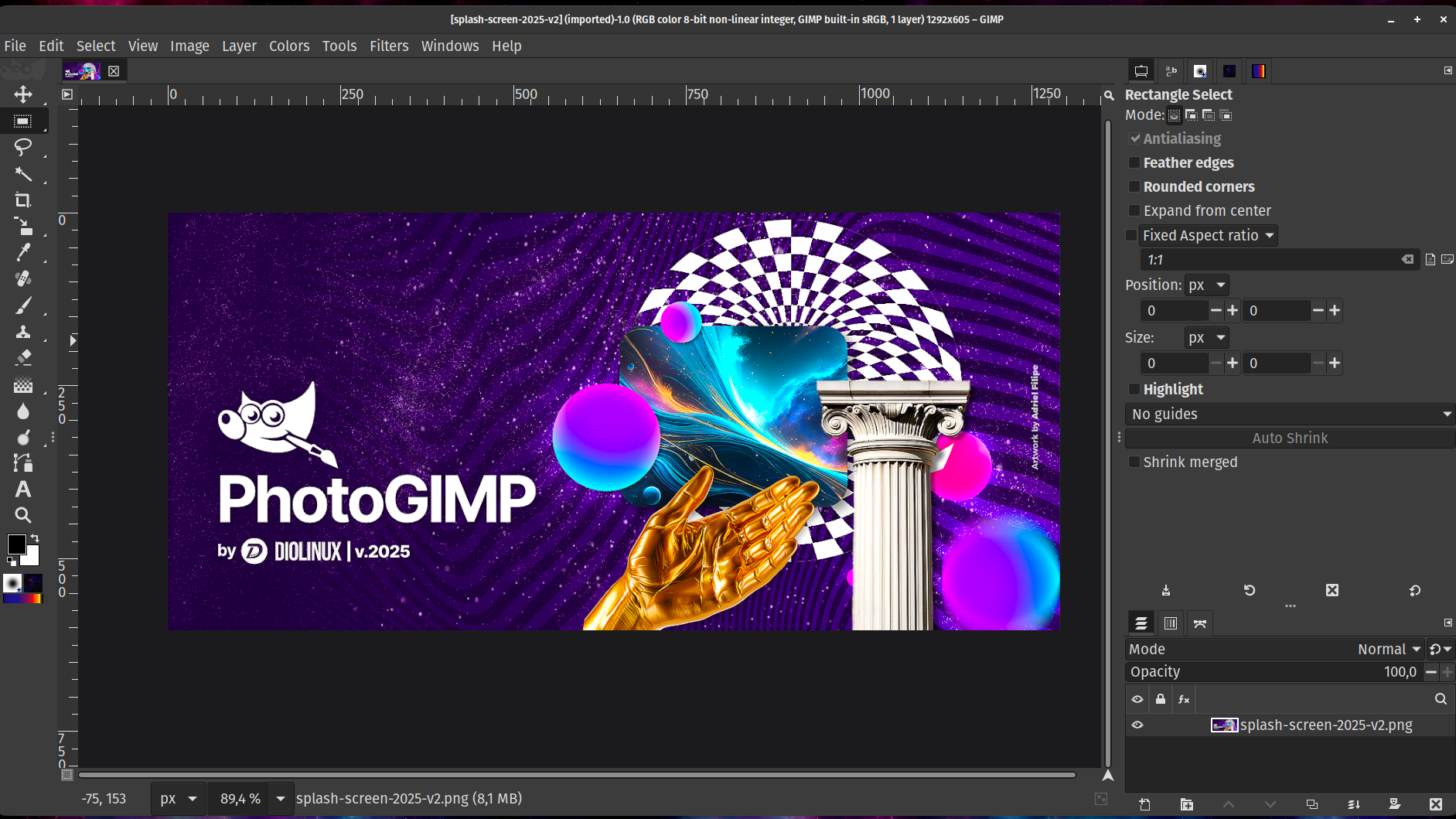
オープンソースで開発されている高機能な画像処理・編集ソフトの「GIMP」を、AdobeのPhotoshopユーザーにとってなじみやすいUIレイアウトに変換するパッチ「PhotoGIMP」が公開されているので、実際に導入してみました。
GitHub - Diolinux/PhotoGIMP: A Patch for GIMP 3+ for Photoshop Users · GitHub
https://github.com/Diolinux/PhotoGIMP まずはGIMPをインストールします。安定版はWindows・macOS・Linux向けが以下のサイトで配布されています。GIMP - ダウンロード
https://www.gimp.org/downloads/ 今回はWindows版の「x86_64 and ARM64」を直接ダウンロードします。記事作成時点での安定版の最新バージョンは3.2.4。インストーラーはEXE形式で、ファイルサイズは約180MBです。インストーラーを起動し、「インストール」をクリックします。
インストールが終わったら「完了」をクリック。
インストールが終わったら、PhotoGIMPを導入する前に一度GIMPを起動する必要があります。
ウェルカムメッセージを表示するウィンドウが表示されるので、「閉じる」をクリック。
通常のGIMPで、写真を1枚読み込んでみたところ。UIは以下の通りです。レベル補正やレイヤー機能など高度な画像編集機能を備えていますが、Photoshopとは大きく異なるUIであり、各種ショートカットキーも異なっているため、Photoshopに慣れたユーザーにとっては移行の障壁ともなります。
一度GIMPを終了したあと、PhotoGIMPの導入を進めます。PhotoGIMPのリリースページで、PhotoGIMP 3の「Assets」から、Windows版の「PhotoGIMP.zip」をダウンロードします。ファイルサイズは1.57MB。
ダウンロードしたPhotoGIMP.zipをWindowsの標準機能やExplzhなどのツールで解凍し、中にある「3.0」というフォルダを開きます。
「3.0」フォルダの中にあるファイルをすべてコピーします。
Windowsキー+Rのショートカットで「ファイル名を指定して実行」を開き、「%APPDATA%GIMP」と入力し、「OK」をクリック。
インストールしたGIMPのフォルダが開くので、「3.2」フォルダを開きます。
この「3.2」フォルダの中に、先ほどコピーしたPhotoGIMPの「3.0」フォルダの中身を貼り付けます。ファイルは置き換えてOK。
その後、GIMPを起動すると、以下のように左側に1列のツールバー、右側にツールの調整やレイヤーウィンドウなどが置かれるなど、Photoshp風のUIレイアウトに切り替わりました。また、ショートカットもPhotoshopのものに置きかわっているので、Photoshopに慣れている人であればPhotoGIMPを使うことでGIMPへの移行がかなり楽になるといえます。
・関連記事 無料の画像編集アプリ「GIMP 3.2」がリリースされる、外部アプリでの編集を即座に反映できる「レイヤーリンク」が追加&ライト・ダークモードの追従が可能に - GIGAZINE
無料&商用利用OKでAfterEffectsの代わりに映像制作ができるMaxon「Autograph」がリリースされる - GIGAZINE
Photoshop代替として注目されるAffinityが無料化される、写真編集・ベクター編集・レイアウトを単一アプリで実行可能 - GIGAZINE