ASRock Phantom Gaming 360 LCDレビュー:32 mm厚ラジエーターで静かによく冷える
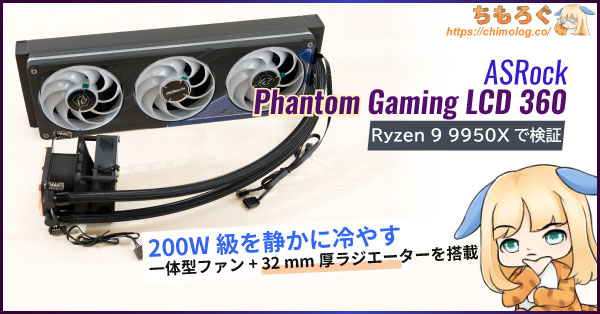
マザーボードとグラフィックボードで知られるPCパーツメーカー「ASRock」が、一色染め構成に向けて「AIO(簡易水冷クーラー)」に進出します。
その第1号が今回レビューする「ASRock Phantom Gaming 360 LCD」です。さっそくですが、スペック解説や長々しい前置きは省略して開封に向かいます。
(公開:2026/2/28 | 更新:2026/3/19)
ASRock Phantom Gaming 360 LCDの仕様
ASRock Phantom Gaming 360 LCDをさっそく開封
パッケージと付属品
現行のPhantom Gamingシリーズに合わせた、赤紫色とパープルブルーのツートンカラーをによるパッケージデザインです。表面がツルツルで高級感があります。
パッケージ裏面にスペック諸表、アピールポイントが列挙されています。
他のASRock製品(マザーボード)と同じく、底面からめくり上げるシンプルな開封方法です。
外箱をゆっさゆっさと縦に振り回して慣性で中身を押し出すタイプじゃなく、単に指でめくるだけで開封できます。
水冷クーラー本体と付属品がそれぞれ個別の箱に梱包されています。
付属品をひとつずつ詳しく紹介
- 説明書(図解あり)
- Intel用マウントキット
- AMD用マウントキット
- 細かい付属品セット
- ヘッド部ディスプレイ
ASRock Phantom Gaming 360 LCDの主な付属品は以上のとおり。
「1700/1851」と刻印された金属製の頑丈なプレートが「Intel用マウントキット」です。
付属のスペーサー(4本)と合わせて、LGA1700またはLGA1851に適合します。プレートが硬い金属製だから、長方形の反りやすいIntel CPUに水冷ベースプレートがマッチしやすいです。
2つに分割されたプラスチック製のツールは「AMD用マウントキット」です。
Socket AM4 / AM5の標準ネジ穴にそのまま取り付けるだけで、水冷ポンプ(ヘッド)を固定できる便利な設計です。
大量のミリネジは、360 mm級ラジエーターの取り付けに使います。PCケースに組み込むときに必須です。
水冷ポンプ(ヘッド)用のUSB Type-Cケーブルです。
USB 2.0(+5V)から動作に必要な電力を供給します。それぞれ分岐コネクタから、AIO Pumpの回転数制御(PWM)、アドレサブルRGB(ARGB)ライティング制御も対応します。
水冷チューブ(ホース)をまとめるクリップです。2本のチューブを固定して、見た目を整えます。
付属CPUグリス「Therm-X1」と、プラスチック製のグリスベラです。
製品ページで付属CPUグリスを一応アピールしているものの、肝心のスペック(熱伝導率やポンプアウト耐性)が不明です。
3.4インチディスプレイです。水冷ポンプ(ヘッド)に被せるだけで、中に入ってるマグネット(磁石)の力で固定されます。
ちなみにUSB Type-Cポートがディスプレイ側についているため、AIO Pumpを任意にPWM制御する場合、ディスプレイの取り付けが必須です。
取り付けマニュアルです。
初心者でも理解しやすいイラスト(図解)付きです。
ASRock Phantom Gaming 360 LCDのデザイン
簡易水冷CPUクーラー(AIO : All in One)は、一般的に3つの部品で構成されます。
- ラジエーターと冷却ファン
- 水冷チューブ(ホース)
- 水冷ポンプ(ヘッド)
それぞれ順番に詳しく見てみます。
1. ラジエーターと冷却ファン
CPUに暖められた循環液(クーラント)を冷やす、巨大なヒートシンクが「ラジエーター」です。
ASRock Phantom Gaming 360 LCDは今どき珍しくない360 mm級ラジエーターですが、一般的なラジエーターより少し分厚い「32 mm厚」を採用します。
- 一般的:27 mm厚
- 本製品:32 mm厚(+5 mm)
- まれに:38 mm厚(+11 mm)
たった5 mm厚みが増しただけで、ヒートシンク全体の容積が約1.2倍に増加します。
基本的にCPUクーラーはヒートシンクが巨大であればあるほど冷却性能が向上するので、5 mm増えて得られた1.2倍のヒートシンク容量は確実に冷却性能が高くなります。
コルゲートフィンの精度も良好です。潰れたり、重なったり、変形しているフィンが一箇所も見当たりません。
距離1 mmあたりのフィン密度は6枚で、一般的な簡易水冷クーラーと大差ないフィン密度です。
循環液(クーラント)が流れるヒートパイプは距離9 mmあたり1枚です。両端から数えて全14本のヒートパイプが通っていますが、フィン密度と同様に一般的な量です。
デジタルノギスで測定すると、外装フレーム部分の出っ張りを含めて32.3~32.4 mmほど、ラジエーター本体は約32 mm厚です。
なお、価格がそれなりに高い簡易水冷クーラーにもかかわらず、ラジエーターの素材はアルミニウム合金です。
冷却効率と製造コストのバランスや、循環液(クーラント)に配合される腐食防止剤が進化したおかげで、ハイエンド製品でもアルミ製ラジエーターが多用されます。
ラジエーターから熱を逃がす「冷却ファン」です。
ファンの隙間を無くし、振動も抑えられる一体型フレーム設計を採用。ついでにコネクタも3本から1本にまとめて、配線がスッキリしました。
120 mm径FDBファンを3つ搭載し、静圧を高めるリングブレード形状(ファンブレードを円形状の構造物で固定)を使っています。
型番「PGF-360 PWM」、DC 12V x 0.84Aで動作する独自設計の冷却ファンです。
- 回転数:0 ~ 2400 rpm(±10%)
- 風量:61.28 CFM(最大)
- 静圧:3.11 mmH2O(最大)
- 騒音値:31.4 dBA
ハイエンドファンに迫る風量と静圧です。その代わり、騒音値はやや平凡な印象。
フレーム部分の四隅など、全8箇所にゴム足が取り付けられています。冷却ファンとラジエーターを密着させて、振動を吸収する狙いです。
冷却ファンから伸びているケーブルから、4本の分岐コネクタに枝分かれします。
- PWM 4ピンコネクタ
- アドレサブルRGB(+5V)コネクタ(メス)
- ファン分岐コネクタ(3ピン)
- アドレサブルRGB(+5V)コネクタ(オス)
冷却ファンの回転数を制御するPWM 4ピンコネクタと、ARGBコネクタ(メス)を使います。
2. 水冷チューブ(ホース)
ラジエーターとポンプをつなぐ経路が「水冷チューブ」です。
ASRock Phantom Gaming 360 LCDは長さ450 mmのチューブを採用し、PCケース内でそこそこ自由に配置できます。
チューブの直径は約12 mmです。
IIR(ブチルゴム) + EPDM(エチレンプロピレンゴム)を独自の比率で配合した、密閉性と信頼性に優れる水冷チューブです。
水冷チューブの外側を編組スリーブで包み込み、デザイン的な美観とチューブの曲げやすさ(しなやかさ)を両立します。
3. 水冷ポンプ(ヘッド)
ASRock Phantom Gaming 360 LCDの水冷ポンプは巨大です。
循環液を送り出す力が最大2.3メートル、循環液を送り出す速さが毎分1.76リットルです。
なお、簡易水冷クーラーでポンプの性能を公開している製品は極めて珍しく、上記のスペック値が良いか悪いか比較できません。わざわざ公表するくらいだから、自信のある数値だと信じるほかないです。
産業用70 mm径ファン(25 mm厚)を、水冷ポンプの直上にプリイン済み。
PWM 4ピン(USB Type-C)コネクタ経由でPWM制御(700 ~ 3000 rpm前後)が可能です。ただし、冷却ファンとポンプと違って、VRMファンのみ「0 rpm」非対応です。
完全に停止できず、少なくとも700 rpm前後でゆっくり回転しています。
70 mm径ファンの空気が、ポンプに取り付けられたフラップでVRM周辺に拡散されます。
簡易水冷クーラーで欠点になりやすいVRMの冷えづらさを解消する狙いです。どれほどの冷却効果があるか、後ほど検証します。
CPUから熱を回収する受熱ベースプレート(銅製)です。
(画像提供:ASRock Japan)
ベースプレート内部に、0.08 mm厚の銅製ヒートシンクが0.10 mm間隔で敷き詰められています。ポンプに入ってくる循環液(クーラント)をプレート全体に均一に広げ、冷却効率を高めます。
ベースプレート表面は美しく研磨されています。ツルツルに研磨して表面の凸凹を減らし、少しでも完全な平面に近づけて、CPUグリスの分布を均一化します。
中央に近づくにつれて膨らむ凸面デザインです。
昨今のIntel CPU(Alder Lake以降)は、ヒートスプレッダーがわずかに凹面なうえ、取り付け金具(ILM)の押し付け圧力でさらに凹面が強化されます。
CPU側の凹みを想定してベースプレートをわざと凸面に膨らみを入れ、両者がぴったり噛み合うデザインです。
水冷ポンプに取り付ける液晶ディスプレイです。
3.4インチのIPSパネルで、解像度は480 px(スクエア)、リフレッシュレート最大60 Hzまで対応。
ディスプレイを制御するICチップや、設定を保存するROM(NORフラッシュ)が実装されています。
ASRock Phantom Gaming 360 LCDの性能をベンチマーク
テスト環境について解説
CPUクーラーの性能チェックに使うCPUが「Ryzen 9 9950X(Zen5世代 / 16コア32スレッド / Socket AM5)」です。
パッケージ電力(PPT)200 Wを相手に、どこまでCPU温度を低く抑え、CPUクロック周波数を高く維持できるかを競います。
(レーザー距離計で位置を調整)
ラジエーター(ヒートシンク)から距離50 cmの位置にセットした、デジタル騒音ロガーで動作音(騒音値)を測定します。重み付けは「A特性(A-weighted)」です。
ラジエーター(ヒートシンク)が冷却に使用する空気の温度(周辺気温)をリアルタイムに監視します。
ごく数分のうちに気温が大きく変化した場合、ダイキン工業のハイエンドモデル(うるさら7)で調整して、テスト間の誤差をできる限り小さく抑えます。
Δ値を使えば気温は何度でも良いように思えますが、残念ながらマザーボードのVRMやCPUの挙動に影響があり、有利不利が発生する原因になりがちです。
CPUグリスは親和産業が販売している「SMZ-01R」で統一します。わざわざ別売りのCPUクーラーを買うマニアなユーザーなら、CPUグリスも自前で用意するはず・・・と考えています。
冷却ファンの動作音と回転数
フリーソフト「FanControl」から、冷却ファンと水冷ポンプの回転数を10%ずつスライドします。回転数10%ごとの騒音値を比較したグラフが以上です。
約50~55%くらいまでASRock Phantom Gaming 360 LCDは「やや静か(< 35.0 dBA)」なレベルにとどまり、約40%までなら「静か(< 32.5 dBA)」に抑えられます。
NZXT Kraken 280と比較して、全体的に静かな傾向です。
PWM 10%ごとの回転数をプロットしたグラフです。
- 冷却ファン:0 ~ 2364 rpm
- 水冷ポンプ:0 ~ 3054 rpm
- VRMファン:776 ~ 3030 rpm
冷却ファンと水冷ポンプ、どちらもPWM 0%時に回転が止まる「0 rpm」対応モデルです。ASRockが製品ページでアピールする「0dB Silent Cooling Technology」を確認できました。
静か(32.5 dBA)な状態で冷却性能をテスト
- ファンの回転数:39~40%
- ポンプの回転数:49~50%
FanControl、またはBIOS(UEFI)設定画面に上記の数値を入力します。
CPU温度と周辺気温を測定して、両者を差し引いて残ったΔ値(Delta)をチェックします。
- 平均:84.9℃(ピーク値:92.0℃)
- Δ平均:59.7℃(Δピーク値:63.9℃)
ASRock Phantom Gaming 360 LCDの冷却性能はかなり優秀です。さすが32 mm厚の360 mm級ラジエーターと、一体型フレームを採用した120 mm径トリプルファンの物量パワー。
動作音を静かな領域(< 32.5 dBA)にとどめておいても、必要十分な冷却性能を得られます。
Ryzen 9 9950Xのクロック周波数もチェック。
高負荷時の平均値で5086 MHzほど、ピーク値で5355 MHzです。5 GHz台を容易く維持します。
やや静か(35.0 dBA)な状態で冷却性能をテスト
- ファンの回転数:53~54%
- ポンプの回転数:59~60%
FanControl、またはBIOS(UEFI)設定画面に上記の数値を入力します。
CPU温度と周辺気温を測定して、両者を差し引いて残ったΔ値(Delta)をチェックします。
- 平均:84.9℃(ピーク値:87.2℃)
- Δ平均:58.7℃(Δピーク値:61.9℃)
平均値が1.0℃、ピーク値が2.0℃下がっただけです。耳に聞こえる騒音は明らかに大きくなったのに、冷却性能はさほど変わりません。
必要十分な冷却性能を得られていた、静音(< 32.5 dBA)プロファイルをおすすめします。
Ryzen 9 9950Xのクロック周波数もチェック。
高負荷時の平均値で5108 MHzほど、ピーク値で5315 MHzです。平均値がたった20 MHz伸びただけ、ほぼ誤差でした。
フル回転な状態で冷却性能をテスト
FanControl、またはBIOS(UEFI)設定画面に上記の数値を入力します。
CPU温度と周辺気温を測定して、両者を差し引いて残ったΔ値(Delta)をチェックします。
- 平均:78.8℃(ピーク値:84.8℃)
- Δ平均:53.8℃(Δピーク値:57.0℃)
平均値がなんと5.9℃も、ピーク値は6.9℃も下がりました。ファンの送風音がすごくうるさいですが、冷却性能も相応に向上します。
ただし、静音(< 32.5 dBA)プロファイルの時点でCPU温度は問題なくTjMax(< 95℃)未満に抑えられていて、わざわざフル回転させる理由がないです。
Ryzen 9 9950Xのクロック周波数もチェック。
高負荷時の平均値で5135 MHzほど、ピーク値で5375 MHzです。全力回転でも平均値が50 MHz(+1%)ちょっと上がっただけです。
プロファイル別の冷却性能を比較
周辺気温を差し引いたΔ温度(平均値)を比較しました。
ASRock Phantom Gaming 360 LCDは、静音プロファイルからフル回転モードにて、Ryzen 9 9950XをΔ平均53.8~59.7℃まで冷やします。
今回の比較用に急きょ箱から出してきたNZXT Kraken 280(Asetek Gen7)だと、Ryzen 9 9950XをΔ平均59.8~64.4℃しか冷やせないです。
NZXT Kraken 280がフル回転でやっと絞り出せる冷却性能を、ASRock Phantom Gaming 360 LCDはゆるゆるとファンを回す静音(< 32.5 dBA)プロファイルで達成します。
CPUクーラーの物理法則はおおむね「物量」です。
280 mm(30 mm厚※)ラジエーターが、360 mm(32 mm厚)ラジエーターに勝つのはほとんど不可能。
※ ヒートシンクの厚みは22~23 mmしかない。
VRMファンの冷却性能を検証
Ryzen 9 9950Xに約200 Wの負荷(VVenC)を10分掛けた後、サーモグラフィーカメラでVRM周辺の表面温度を撮影しました。
VRMヒートシンクが約4℃、個体コンデンサも約4℃ほど温度が下がった様子です。
VRMヒートシンクに貼り付けたK熱電対センサーで温度の推移を追いかけると、VRMファンの効果が一目瞭然です。
時間がたつにつれて温度差が開き続け、10分後に約5~6℃も差が出ます。PWM 0%(最低回転で約780 rpm)運用でも、VRMファン無しと比較して圧倒的によく冷えます。
わざわざ音が気になる回転数まで引き上げる必要はまったくなく、最低回転(PWM 0%固定 = 780 rpm前後)で十分です。
ASRock Phantom Gaming 360 LCDの取り付け方法
Socket AM5マザーボード「ASUS TUF GAMING B850-PLUS WIFI」に、レビュー対象のCPUクーラーを取り付けます。
標準マウントキットを取り外して、AM5用マウントキットに置き換えます。マザーボードに最初から付いている4本のネジで締めて完了です。
VRM周辺に点在する個体コンデンサに、マウントキットがギリギリ当たりそうでした。
ほとんどのマザーボードで使われる個体コンデンサは高さが一貫しているので基本的に問題ないはずです。
CPUグリスを塗ります。
圧着したとき、CPUグリスが均一に広がる塗り方がおすすめです。個人的に「9点盛り」派ですが、バッテン塗りでも中央大盛りでも構いません。
CPUグリスを塗ったら、水冷ポンプ(ヘッド)をネジ穴に合わせて設置し、対角線上のネジを交互に締めて完了です。
固定用のネジは最後まで締めると自動で止まります。ネジが回せなくなるまで締めてしまって大丈夫。ヘッドを固定できたら、液晶ディスプレイ(3.4インチ)を被せます。
CPUクーラーから伸びている各種ケーブルを、マザーボード上の正しいコネクタに挿し込みます。
- 水冷ポンプ:AIO_PUMP
- 冷却ファン:CPU_FAN
- VRMファン:CHA_FAN(好みの場所で)
- ARGB制御:ARGB +5V
- USB Type-C:USB 2.0
ちょっとコネクタが多い気がしますが、その代わり高い互換性を得られます。
USBケーブルにあらゆる機能を一本化する水冷クーラーも確かにあるものの、USBに全部入れられるとサードパーティー製のソフトで制御ができない場合が多い※です。
ASRock Phantom Gaming 360 LCDは、純正ツール(PolyChrome系)だけでなく、FanControlやSignalRGBなどサードパーティー製のソフトを難なく受け入れます。
純正ツールに依存しない設計は安全上の都合でも安心です。世の中には、純正ツールを起動しなければ、水冷ポンプが最低回転のまま動かずマトモに冷えない地雷が存在します。
※たとえばNZXT Krakenの水冷ポンプは「NZXT CAM」でしか制御できず、サードパーティー製どころかUEFI(BIOS)の制御すら無視します。
ARGBライティング制御を試してみた
「Polychrome DISPLAY」でディスプレイ表示
ASRock純正ツール「Polychrome DISPLAY」を使って、液晶ディスプレイに表示する内容を設定できます。
画面の明るさ、表示する角度(90°ずつ)をコントロールできます。
表示する内容のカスタマイズ性もかなり自由度高め。ハードウェア温度、時刻や自由テキストなどを、パソコンにインストール済みのフォントを使って表示可能です。
背景もかなり自由で、任意の画像やGIF動画を表示できます。
「SignalRGB」でARGBライティングを設定
メーカー間で乱立するARGB対応PCパーツを一括制御するべく開発された、サードパーティー製ソフト「SignalRGB」でも、ARGBライティングやディスプレイの設定ができます。
ただし、ディスプレイの表示設定は一部未対応です。背景画像の設定ができても、CPU温度などハードウェア情報を表示する機能がまだ未実装でした。
SignalRGBで作成した点灯パターンが、CPUクーラー全体にリアルタイムに反映されます。操作性に優れ、動作もサクサクで使いやすいソフトです。
ただし、仕事内容の割にリソース占有率が大きいです。Ryzen 9 9950X(16コア)なのに、CPU使用率が約2~3%、メモリ消費量が約500 MBに達します。
Polychrome DISPLAYと比較して3~4倍も重たいです。
「Polychrome DISPLAY」と「SignalRGB」は同時に使えません。複数のARGB制御ソフトを起動すると競合を起こして、動作が不安定になります。
ヘッド部のディスプレイを細かく調整するなら「Polychrome DISPLAY」、全体のARGBを制御したいときは「SignalRGB」など。調整したい箇所に合わせて、別々のARGBソフトが必要な仕様です。
なお、ディスプレイの表示内容に細かくこだわる必要がなければ「SignalRGB」単体で完結します。
まとめ:優れた視覚効果と200W級を冷やせるAIOクーラー
「ASRock Phantom Gaming 360 LCD」の微妙なとこ
- PCケースの互換性を要チェック
- 配線がちょっと多いかもしれない
- フル回転時の大きな音(> 50dBA)
- VRMファンはセミファンレス非対応
- ARGB制御ソフトの機能が分散している
「ASRock Phantom Gaming 360 LCD」の良いところ
- 200 Wを静かに(< 32.5 dBA)冷やす性能
- 全体的にビルドクオリティが高い
- 一体型フレーム設計のトリプルファン
- セミファンレス対応(※VRMファン除く)
- 効果の大きいVRMファン(70 mm径)
- 3.4インチ液晶ディスプレイを内蔵
- 取り付けがとても簡単
- ARGBライティング対応デザイン
- ソフトウェアの互換性が高い
- 6年間のメーカー保証
ASRockにとって初めての簡易水冷クーラー「Phantom Gaming 360 LCD」は、予算が許すなら買う価値がある、優れたAIOクーラーです。
一体型120 mm径トリプルファンと32 mm厚の360 mm級ラジエーターによって生み出される冷却性能はとてもパワフル。定格200 WのRyzen 9 9950Xを静かな状態で十分に冷やせます。
ソフト互換性の高さも魅力のひとつ。
すべてのファンをFanControlやBIOSからPWM制御でき、好みに合わせた独自のファンカーブを組み込めます。冷却ファンと水冷ポンプは「0 rpm」対応しているから、セミファンレス挙動も可能です。
ARGBライティング制御はかなり自由度が高いです。SignalRGBで作成したグラデーションパターンなどを自由に表示できるし、ヘッドの液晶ディスプレイにGIF画像も表示できます。
ただし、SignalRGBだと液晶ディスプレイの編集が限定的です。一方でPolychrome DISPLAYは液晶ディスプレイしか設定できないので、機能が複数のソフトに分散している印象です。
信頼性に関わるメーカー保証は「6年間」です。製品全体のビルドクオリティが高いので、自然と納得できる保証年数です。
以上「ASRock Phantom Gaming 360 LCDレビュー:32 mm厚ラジエーターで静かによく冷える」でした。
「ASRock Phantom Gaming 360 LCD」を入手する
今回レビューした360 mm版は約3.2~3.3万円から買えます。
おすすめなASRock製品レビュー