【Mac Info】マウス不要でMacを爆速操作!新世代ランチャー「Tuna」登場
Macで素早くアプリを起動したり、さまざまな機能を呼び出したりするのに欠かせないランチャーアプリ。「Alfred」や「Raycast」などが定番として知られますが、そうした中で“新世代のランチャー”として注目を集めているのが「Tuna」です。独自の操作体系と実に多彩な機能を兼ね備えたTunaの魅力と使い方を紹介します。
2026年3月にベータ版が公開されたTunaは、かつて高機能ランチャーの先駆けとして知られた「Quicksilver」の設計思想を受け継ぎつつ、Swiftでネイティブ開発されたmacOS向けの新しいランチャーアプリです。
Tunaはさまざまな特徴を備えていますが、その中でも大きなポイントの1つが、Quicksilver由来の独自の操作方法です。
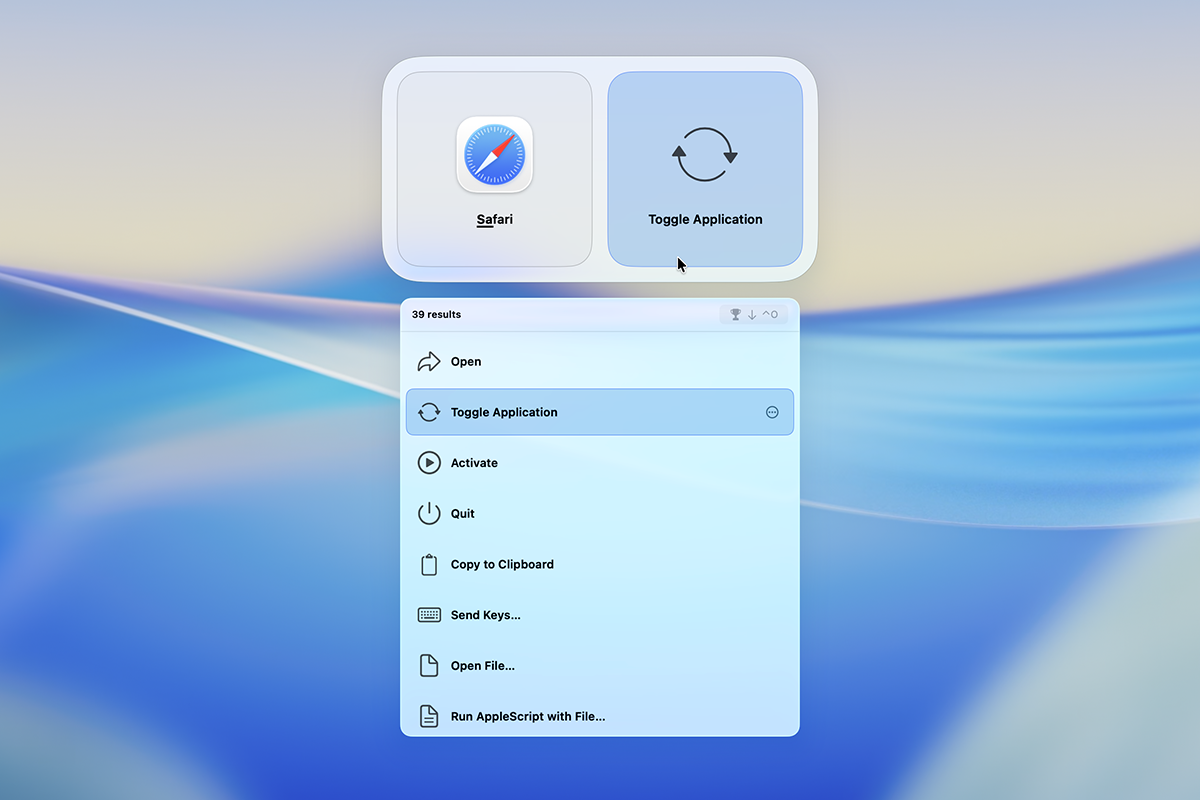
ホットキーでTunaを起動すると画面中央にウインドウが表示され、その中に現れる2つのボックス(場合によっては3つ)を使って操作を行ないます。この2つのボックスは、「主語」と「述語」のような関係になっています。
たとえば、Safariを起動する場合は1つ目のボックスで[Safari]を指定し、2つ目のボックスで[Open]を選びます。つまり、1つ目で「対象」を、2つ目で「アクション」を指定することで操作を実行する仕組みです。
初めは多少戸惑うこともありますが、慣れると非常に合理的な構造で、効率よく操作できるようになります。また、1つ目のボックスではアプリだけでなく、「システム設定」やクリップボードなども指定できます。
さらに2つ目のボックスでは「Open(起動する)」以外にも、「終了する」「Finderで表示する」「指定したファイルを開く」といったさまざまなアクションを選択可能です。
このように「対象」と「アクション」をキーボードだけで組み合わせることで、マウスに触れることなく、多彩な操作を高速に実行できるのがTunaの魅力です。
では、ここからはTunaの実際の使い方を解説していきます。まずはアプリの操作です。ホットキーでTunaを起動したら、1つ目のボックスにアプリ名を入力してみましょう。
Safariを起動する場合はキーボードで「Saf」と入力し、候補にSafariが表示されたら[return]キーを押します。アプリを起動するだけなら、これだけでOKです。同様に、「写真」アプリを起動したい場合は「pho」と入力します。
ただしこの場合、「Photo(写真)」アプリではなく「Phone(電話)」アプリが第1候補に表示されることがあります。そんなときは「Phot」まで入力を続けるか、[↓]キーで候補を切り替えて「写真」アプリを選択します。
Tunaには学習機能が搭載されており、一度「pho」でPhotoを選択すると、その後はPhotoが優先候補として表示されるようになります。使い続けるほどユーザの操作傾向を学習し、自分好みのランチャーへと育っていくのです。
もちろん、Tunaで実行できるのはアプリの起動だけではありません。1つ目のボックスでアプリを選択した状態で[tab]キーを押すと、2つ目のボックスへフォーカスが移動します。ここで、実行したいアクションを入力しましょう。
たとえば、アプリを終了したい場合は[quit]、Finderで表示したい場合は[reveal]と入力します。どのようなアクションが用意されているか分からない場合は[↓]キーを押すと、利用可能なアクションが一覧表示され、その中から選択できます。
Tunaには、アプリの起動や操作以外にも便利な機能が数多く用意されています。ここでは、その中から特におすすめの機能を3つ紹介します。
まず便利なのが、「システム設定」へのアクセスです。macOSの「システム設定」は項目数が多く、目的の画面へたどり着くまで意外と手間がかかります。
しかし、Tunaなら「dis」と入力するだけで「ディスプレイ」設定を直接開けます。「キーボード(Keyboard)」や「サウンド(Sound)」なども同様です。
Tunaは現時点で日本語化されていないため、システム設定の各項目をどのキーワードで呼び出せるのか分からないこともあるでしょう。その場合は、設定画面の[Sources]から確認できます。
次に紹介したいのが、クリップボード履歴です。「clip」と入力して「Clipboard History」を実行すると、過去にコピーした内容が一覧表示されます。その中から矢印キーで項目を選び、[return]キーを押せばその内容をすぐに貼り付けられます。頻繁にコピー&ペーストを行なう人にとっては非常に便利な機能です。
そして最後におすすめしたいのが、ウインドウのリサイズ機能です。ウインドウを画面の左半分に配置したり、全画面に近いサイズへ拡大したりといった操作をキーボードだけで実行できます。別途ウインドウ管理アプリを導入しなくても、Tunaだけで対応できるのがうれしいポイントです。
なお、Tunaにはファイル検索機能も搭載されていますが、現状では日本語検索に課題があり、日本のユーザには少々不便です。検索手順もやや複雑なため、一般的な用途であれば、macOS標準のSpotlightのほうが扱いやすい場面が多いでしょう。
ここまで紹介してきた機能は、Tunaの標準モードである「Fuzzy Mode」で実行できるものです。Tunaにはそのほかに「Text Mode」と「Leader Mode」という動作モードも用意されています。
まず「Text Mode」は、入力した文字列をさまざまなスタイルに変換できるモードです。ホットキーでTunaを起動したあと、[command]キー+[2]キーを押すとText Modeへ切り替わります(専用のホットキーを割り当てて一発で呼び出すことも可能です)。
Text Modeでは1つ目のボックスに長い文字列を入力でき、その後[tab]キーを押すと、実行するアクションを選択できます。たとえば、英字をすべて大文字に変換したり、小文字に変換したりすることが可能です。日本語の文章を扱う場面では出番が限られますが、プログラミングやWeb制作、ファイル整理などで英字を扱う機会が多い人には便利な機能です。
Tunaを呼び出したあとに[command]+[4]キーで切り替えられる「Leader Mode」は、よく使う機能を単一キーで呼び出すためのモードです。設定画面であらかじめキーとアクションを関連づけておくと、Leader Mode起動後に1文字入力するだけで目的の処理を実行できます。
たとえば、特定のアプリを起動する、特定のフォルダを開く、指定したサイズにウインドウを変更する、といった操作を登録できます。毎日何度も使う操作を登録しておけば、作業効率を大きく向上させられるでしょう。
Tunaは多機能なアプリであり、今回紹介したのはその一部にすぎません。
現時点では日本のユーザにとって活用しにくい機能も一部ありますが、キーボードだけで多くのアクションを実行できるTunaの自由度の高さは、使い込むほどに魅力を感じられるはずです。
これまでランチャーを使ったことがない人はもちろん、「Alfred」や「Raycast」に代わる新しいランチャーを探している人にもぜひ試してほしいアプリです。