iPadの「Mac化」が完成。PC並みに使いこなす10の必須設定
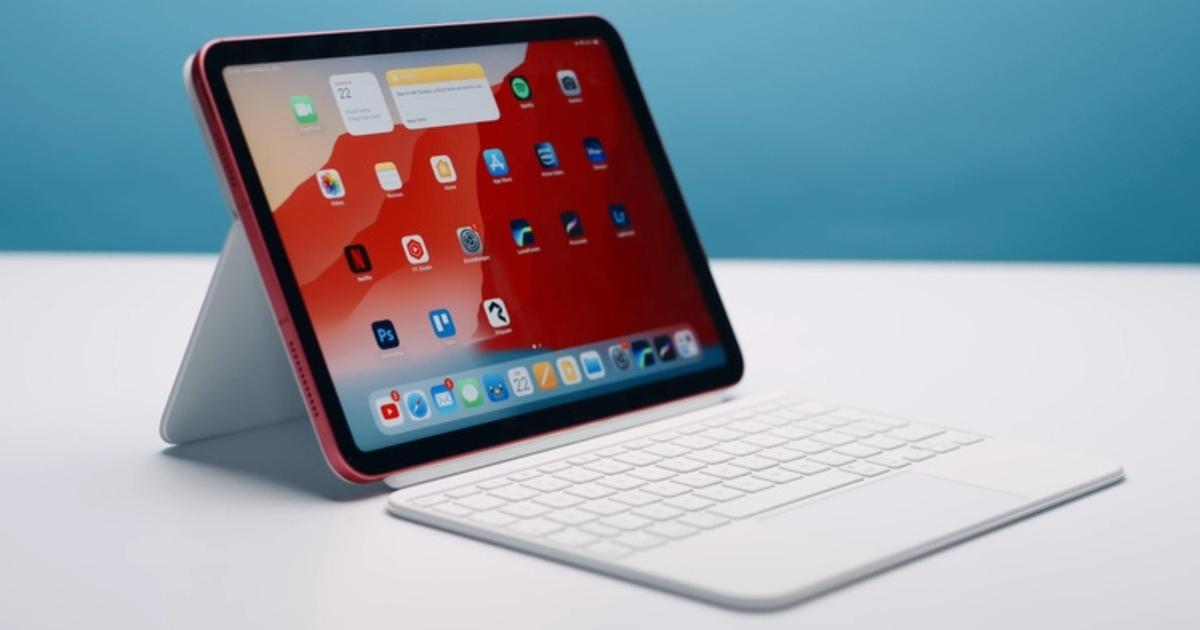
iPadOS 26の登場により、MacとiPadの境界線はこれまで以上に曖昧になりました。
Appleのタブレットは今や、高度なウィンドウ管理システムや洗練されたファイル管理アプリを備え、プロの要望に応えるパワーを秘めています。
とはいえ、シンプルさを追求したUIの裏側には、意外と知られていない「プロ向け機能」が数多く隠されているものです。
そこで今回は、ライトユーザーからパワーユーザーまで、iPadのポテンシャルを最大限に引き出すための10の秘策を紹介します。
複数のファイルを一気に移動させる「二刀流」の隠し技
これまでファイルや写真を1つずつドラッグ&ドロップしていたなら、この方法は目からウロコかもしれません。
実は、複数のアイテムをまとめて「掴む」ことができるのです。
手順:
- 移動したいファイルや写真を1つ長押しし、少し動かして「掴んだ状態」にする。
- その指を離さずに、別の指でもう一方のファイルや写真を次々とタップしていく。
- すると、タップした分だけファイルが指の下に重なっていく。
- 空いている方の手でホーム画面に戻り、移動先のアプリ(メモやメールなど)を開く。
- 指を離せば、すべてのファイルが一気に流し込まれる。
この操作は「ファイル」アプリ内でも有効なので、大量のデータを整理する際にも非常に役立ちます。
「ウィンドウ表示」をオンにしてiPadをPC化する
Image: AppleiPadOS 26では、最大12個のアプリを同時に開けるウィンドウ型のマルチタスクが本格導入されました。
ただし、デフォルトではオフになっている場合があるため、まずは設定を切り替える必要があります。
コントロールセンターを開き、新しく追加された「マルチタスク」のアイコンをタップして、「ウィンドウ表示モード」に切り替えてみてください。
これで、すべてのアプリに「ハンドル(つまみ)」が表示され、Macのように自由にサイズを変えたり配置したりできるようになります。
さらに、ウィンドウ上部のコントロールボタンを長押しすれば、グリッド状に整列させることも可能です。
画面の端に弾くだけで分割表示を作る
iPhoneでおなじみの操作に加え、iPadOS 26ではさらに直感的な操作が加わりました。その筆頭が「フリック」による画面分割です。
「ウィンドウ表示モード」のときにウィンドウを掴み、画面の右端か左端に向かってパッと弾いてみてください。これだけで、ウィンドウが自動的に画面の半分にフィットします。
2つのアプリが並んだら、中央の仕切り線を動かして「7対3」の比率に調整するのがおすすめです。
片方のアプリをiPhoneサイズに縮小できるため、参照資料を見ながらの作業が驚くほどスムーズになります。
ファイル管理をMacの「Finder」に近づける
iPadの「ファイル」アプリはMacの「Finder」と全く同じではありませんが、iPadOS 26でその差はグッと縮まりました。
バックグラウンド処理に対応したことで、大きなファイルの転送状況をツールバーやライブアクティビティから確認できるようになったのです。
さらに使い勝手を良くするために、表示形式を「カラム表示」に変更してみましょう。
カラム表示は、MacのFinderのように、左側の階層を維持したまま深いフォルダへ潜っていけます。
大量のファイルを扱う場合は「リスト表示」に切り替え、名前・作成日・サイズなどでソートが可能です。
iPadを最強の「サブモニター」として活用する
Macユーザーであれば、iPadを「相棒」として使わない手はありません。
Apple純正の「Sidecar」機能を使えば、ワイヤレスでiPadを2枚目のディスプレイに変えることができます。
設定方法:
- iPadとMacの両方で「Handoff」がオンになっていることを確認。
- Macのコントロールセンターから「画面ミラーリング」を選択。
- リストから自分のiPadを選ぶ。
資料を表示しておく専用画面にするのも良いですし、Apple Pencilを使ってMac上のアプリに直接書き込む「液タブ」のような使い方も可能です。
画面を広く使うための「浮かせ」キーボード
メモを取るとき、画面の半分をソフトウェアキーボードが占領してしまうのは少し不便ですよね。
そんなときは、2本の指でキーボードを中央に向かって「ピンチイン(つまむ操作)」してみてください。
すると、キーボードがiPhoneサイズに縮小され、画面上の好きな場所に配置できるようになります。
片手でフリック入力したいときや、画面を広く見渡したいときに重宝します。
Slide Overで重要なアプリを常駐させる
Image: Appleマルチタスクモードに切り替えなくても、特定のアプリを画面上に「ピン留め」しておく方法があります。それが「Slide Over」です。
アプリを開いた状態で、上部のコントロールボタンを長押しし、「Slide Overに切り替える」を選択します。
これでアプリが画面の端に浮いた状態になり、他のアプリに切り替えても常にそこに居座ってくれます。
使わないときは端にスワイプして隠し、必要なときだけ小さな矢印を引っ張って呼び出すことができます。
Apple Pencilを「消しゴムいらず」の魔法の杖に
Apple Pencilでメモを書いているときに書き間違えても、わざわざツールを「消しゴム」に切り替える必要はありません。時短ジェスチャーを覚えてましょう。
削除: 消したい単語や文章を、ぐちゃぐちゃっと塗りつぶす(スクリブル)だけで消去。
移動: 囲むように丸を描くと、そのテキストを選択して好きな場所に移動。
スペース挿入: 単語の間に垂直な線を引くとスペースが空き、ペン先を長押しするとそこにテキストを割り込ませることが可能。
ファイルの種類ごとに「開くアプリ」を固定する
「画像は常にこの編集アプリで開きたい」といった要望も、ようやくiPadで叶うようになりました。
「ファイル」アプリで対象のファイルを長押しし、「情報を見る」をタップします。
「このアプリケーションで開く」という項目から、デフォルトにしたいアプリを選択して「常に開く」を確定させれば完了です。
これで、Macと同じように自分好みの作業環境を構築できます。
Dockにフォルダを追加して瞬時にアクセス
iPadOS 26では、Dockにフォルダを配置できるようになりました。Macのようにフォルダが展開し、最近使ったファイルがすぐに表示されます。
「ダウンロード」フォルダや現在進行中のプロジェクトフォルダをDockにドラッグ&ドロップしておけば、アプリを切り替えることなく、いつでもファイルを他のアプリへ放り込むことができます。
▼iPadについてもっと詳しく知る