iPadの「Mac化」が完成。PC並みに使いこなす10の必須設定(ライフハッカー・ジャパン)
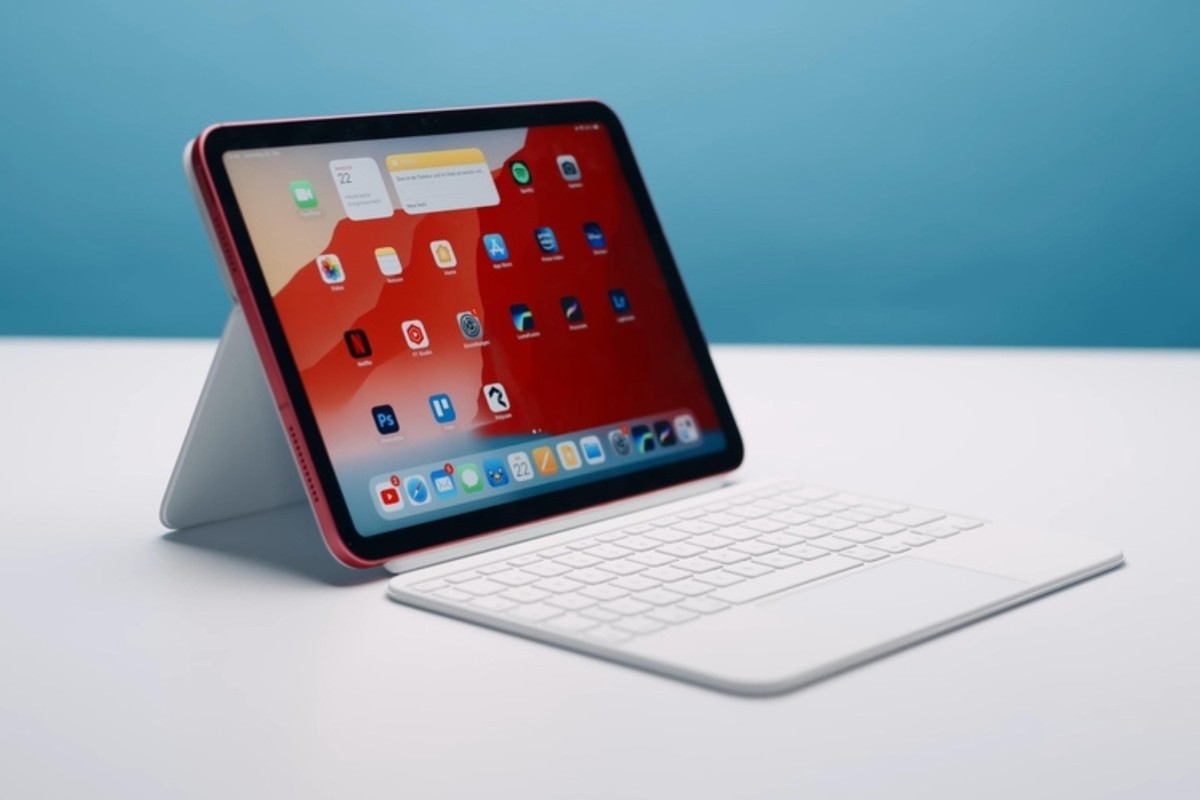
iPhoneでおなじみの操作に加え、iPadOS 26ではさらに直感的な操作が加わりました。その筆頭が「フリック」による画面分割です。 「ウィンドウ表示モード」のときにウィンドウを掴み、画面の右端か左端に向かってパッと弾いてみてください。これだけで、ウィンドウが自動的に画面の半分にフィットします。 2つのアプリが並んだら、中央の仕切り線を動かして「7対3」の比率に調整するのがおすすめです。 片方のアプリをiPhoneサイズに縮小できるため、参照資料を見ながらの作業が驚くほどスムーズになります。
iPadの「ファイル」アプリはMacの「Finder」と全く同じではありませんが、iPadOS 26でその差はグッと縮まりました。 バックグラウンド処理に対応したことで、大きなファイルの転送状況をツールバーやライブアクティビティから確認できるようになったのです。 さらに使い勝手を良くするために、表示形式を「カラム表示」に変更してみましょう。 カラム表示は、MacのFinderのように、左側の階層を維持したまま深いフォルダへ潜っていけます。 大量のファイルを扱う場合は「リスト表示」に切り替え、名前・作成日・サイズなどでソートが可能です。
Macユーザーであれば、iPadを「相棒」として使わない手はありません。 Apple純正の「Sidecar」機能を使えば、ワイヤレスでiPadを2枚目のディスプレイに変えることができます。 設定方法: iPadとMacの両方で「Handoff」がオンになっていることを確認。 Macのコントロールセンターから「画面ミラーリング」を選択。 リストから自分のiPadを選ぶ。 資料を表示しておく専用画面にするのも良いですし、Apple Pencilを使ってMac上のアプリに直接書き込む「液タブ」のような使い方も可能です。
メモを取るとき、画面の半分をソフトウェアキーボードが占領してしまうのは少し不便ですよね。 そんなときは、2本の指でキーボードを中央に向かって「ピンチイン(つまむ操作)」してみてください。 すると、キーボードがiPhoneサイズに縮小され、画面上の好きな場所に配置できるようになります。 片手でフリック入力したいときや、画面を広く見渡したいときに重宝します。
Page 2
マルチタスクモードに切り替えなくても、特定のアプリを画面上に「ピン留め」しておく方法があります。それが「Slide Over」です。 アプリを開いた状態で、上部のコントロールボタンを長押しし、「Slide Overに切り替える」を選択します。 これでアプリが画面の端に浮いた状態になり、他のアプリに切り替えても常にそこに居座ってくれます。 使わないときは端にスワイプして隠し、必要なときだけ小さな矢印を引っ張って呼び出すことができます。
Apple Pencilでメモを書いているときに書き間違えても、わざわざツールを「消しゴム」に切り替える必要はありません。時短ジェスチャーを覚えてましょう。 削除: 消したい単語や文章を、ぐちゃぐちゃっと塗りつぶす(スクリブル)だけで消去。 移動: 囲むように丸を描くと、そのテキストを選択して好きな場所に移動。 スペース挿入: 単語の間に垂直な線を引くとスペースが空き、ペン先を長押しするとそこにテキストを割り込ませることが可能。
「画像は常にこの編集アプリで開きたい」といった要望も、ようやくiPadで叶うようになりました。 「ファイル」アプリで対象のファイルを長押しし、「情報を見る」をタップします。 「このアプリケーションで開く」という項目から、デフォルトにしたいアプリを選択して「常に開く」を確定させれば完了です。 これで、Macと同じように自分好みの作業環境を構築できます。
iPadOS 26では、Dockにフォルダを配置できるようになりました。Macのようにフォルダが展開し、最近使ったファイルがすぐに表示されます。 「ダウンロード」フォルダや現在進行中のプロジェクトフォルダをDockにドラッグ&ドロップしておけば、アプリを切り替えることなく、いつでもファイルを他のアプリへ放り込むことができます。 ▼iPadについてもっと詳しく知る
ライフハッカー・ジャパン編集部