【完全無料】Elgato縛り撤廃!神ミキサー「Wave Link 3.0」の使い方
Stream Deckシリーズなどを手がけるElgatoがオーディオミキシングソフト「Wave Link 3.0」を公開した。元々Wave Linkは同社のマイクなどオーディオハードウェア向けに開発されていたものだったが、3.0では、Elgato製品縛りがなくなり、誰でも無料で使えるようになった。
Wave Linkには、各ソフトが鳴らす音を個別に割り当てられる仮想オーディオチャンネル機能とそのルーティングを行なう機能がある。これを活用することで、たとえば、ゲーム配信中、自分にはゲーム内VC(ボイスチャット)の音は大きめに聞こえるようにしつつ、配信に流す音ではそれを小さめにするといったことや、コメントの読み上げを自分には聞こえるが、配信にはまったく流さないといったことができる。
Wave LinkのUIは非常に洗練されており、こういったミキサーソフトを使ったことがある人ならすぐになじめると思う。一方で、製品縛りがなくなり、初めてこの手のソフトを使おうと思う人は、最初は戸惑うかもしれない。ということで、このソフトの特色や注意点も踏まえつつ、導入手順を解説する。
まずは、インストール方法。このソフトはWindowsとmacOSに対応するが、ここではWindows版で説明する。
Elgatoのダウンロードページに行き、「ダウンロード」ボタンを押して、インストーラーをダウンロードし、実行する。途中でドライバのインストールを促されるので「Install」ボタンを押してこれもインストールする。
起動してすぐ気付くのが、UIが英語になっていること。Wave Linkの前のバージョンも、Elgatoのほかのソフトも日本語化されているので、このソフトもまもなく日本語化されると思うが今は英語が苦手でも辛抱するしかない。とはいえ、この記事を読んでもらえば使い方はすぐ分かるはずだ。
ちなみに、筆者の環境では起動時、画面上部に「Incompatible plugins found」というメッセージが表示された。後で説明するが、Wave Linkでは各入出力にVSTプラグインを適用できる。VST3については、C:\Program Files\Common Files\VST3 がデフォルトの格納フォルダになっており、ここをスキャンする。
このVST3フォルダは他のオーディオ系のソフトも使う場合があり、筆者の場合はWave Linkと互換性のないプラグインがすでにここに保存されていたので前述のエラーメッセージが出たというわけだ。
具体的な使い方に入る前に、このソフトの2つの大きな特徴である仮想オーディオチャンネルとルーティングについて説明する。
Wave Link 3.0では、8つの仮想オーディオチャンネルを追加できる。仮想オーディオチャンネルとは、ソフト的なスピーカーだと思えばいい。つまり、Wave Link 3.0を導入することで、8つのスピーカーが使えるようになるということだ。そのスピーカーはオン/オフやボリュームを個別にいつでも調節できる。
Windowsだと、このスピーカーは標準で1つしかない。「え?でも、サウンド設定にスピーカーがいくつかあるけど?」と思う人もいるかもしれない。確かに、設定ソフトでシステム→サウンドを見ると、PCに搭載された標準のオーディオコントローラ以外にも、モニター内蔵のスピーカーなどがある場合もある。だが、それらのスピーカーは排他利用、つまり同時に使えるのはどれか1つのみだ。そしてOBSでは、それを「デスクトップ音声」として扱うので、PCから鳴る音はすべて配信にも載ることになる。
それに対し、Wave Linkの仮想オーディオチャンネルは同時に使うことができる。同時に使えると何が便利なのかというと、ゲームが鳴らす音はゲーム用チャンネル、Discordから聞こえるVCはVC用チャンネル、ブラウザから聞こえる音はブラウザ用チャンネルという風に、ソフトごとにスピーカーを割り当てられるようになるのだ。
仮想オーディオチャンネル自体は目新しいものではない。先駆けだったTC HeliconのGoXLRは2019年にこの機能を実装していた。Wave Linkの仮想オーディオチャンネルについて他社のソフトと違う点を挙げると、まずはチャンネルが8つある点。GoXLRは4つしかなかった。Wave Link 2では7つだった。
仮想オーディオチャンネルは、OSからは音声出力デバイスとして認識されるのだが、Wave Linkはデフォルトのチャンネルとなる「System」を除き、ソフト上でチャンネルを追加しない限り、OSにはデバイスが追加されないのも地味ながら気の利いた特色だ。
筆者が過去試した同様のミキサーソフトは、インストールするとすべての仮想オーディオチャンネルがデバイスとしてOSに追加された。もし、いきなり8個すべてが追加されると、オーディオ系のなにかしらの設定を行なうときに、一覧から目的のデバイスを選ぶのに手間取ることがある。しかし、Wave Linkはソフトで追加しない限りは表示されないので、こういった悩みとは無縁なのだ。
仮想オーディオチャンネルは、それだけだとあまり活用の幅がないのだが、ルーティングと組み合わせることで本領を発揮する。
ルーティングとは、音の出先を指定することを指す。つまり、仮想オーディオチャンネルというスピーカーへの配線を行なうというイメージだ。しかもその配線は1組ではなく、目的に応じた複数の配線を自由に設計できる。
文字だと分かりにくいので、実際の画面で説明する。
上の図は、Wave Link 3.0のミキシング設定を行なう「Mixes」を開いたところ。すでに、マイクのほか、仮想オーディオチャンネルとして「Game」、「Voice Chat」、「Browser」を追加してある(Systemはデフォルトで登録されている)。
Systemは既定のチャンネルなので、基本的にすべての音はこの仮想オーディオチャンネル(というスピーカー)へと伝送される。そして、プレイするゲームタイトルはGameチャンネルに、Discordの音はVoice Chatチャンネルに、そして音楽サービスを再生するブラウザの音声はBrowserチャンネルに手動で割り当てている。
Wave Link 3.0を最初に起動すると「Personal Mix」、「Stream Mix」、「Chat Mix」という3つの出力(ルーティング先)が登録されている。使い方は自由なのだが、基本的には順番に、自分が聴く用、配信に流す用、Discordなどに流す用として使う。
まずPersonal Mixを見てみよう。ゲーム配信中、ゲームの音とVCの音はしっかり聞きたいので、音量(スピーカーアイコンがあるメーター)はそれぞれマックスにしてある。しかし、それ以外の音はちょっと聞こえればいいので音量を絞っている。また、ブラウザ経由で聞く音楽もうっすら聞こえていればいいので、音量を下げている。
また、マイクはオフ(スピーカーアイコンがない状態)にしている。これは、マイクの音をWave Linkでモニタリングするとコンマ数秒の遅延が発生してしまうためだ。やってみると分かるが、しゃべっているときに自分の声が遅れて聞こえるとまともにしゃべれなくなる。
なお、この遅延はWave Linkが原因ではない。基本的にWindowsの一般的なオーディオドライバでは音声出力に遅延が発生する。この遅延を回避するには、基本的にはハードウェアでマイクをモニタリングできるオーディオインターフェイスやマイクを使うしかない。
次に、配信に流す用であるStream Mixを見てみよう。たとえばLINEの着信音やUSB機器を着脱したときのシステム音などは配信に載せる必要がないため、Systemチャンネルはオフにしてある。自分のマイク音はしっかり載せたいが、ほかの人のVCについてはちょっと抑えたいので、Voice Chatチャンネルの音量を絞っている。そして、BGMを配信に流すと著作権的に問題がある(場合がある)ので、こちらもオフにしている。
そして、Chat Mixについては、自分の声以外を聞かせる必要はないので、マイク以外のすべてのチャンネルをオフにしている。
あとは、OBSでは「マイク音声」として「Stream Mix(Elgato Virtual Audio)」を、Discordの「スピーカー」には「Chat Mix(Elgato Virtual Audio)」を選べばいい。
これで、自分が聞きたい音、配信に流したい音、VCで聞かせたい音を最適な音量で個別に設定できるというわけだ。
Wave Link 3.0の特筆すべき点は、ミックスを最大5つまで登録できることだ。Wave Linkの過去のバージョンを含め、ほとんどのミキサーソフトでは、自分用と配信用の2つのミックスしか登録できない。正直言って、個人配信を行なう上で4つ目、5つ目は個人的には用途が思いつかないほどなのでオーバースペックとすら言えるレベルだ。
仮想オーディオチャンネルとルーティングを使うことで、柔軟な音の取り回しができることを理解できただろう。では、具体的な設定方法を解説する。
最初にWave Link 3.0を起動するとElgatoデバイスの画面になるが、該当製品を持っていなければここで行なうことは何もないので、この説明は割愛する。
「Mixes」の画面では、デフォルトで入力として「System」が、出力として「Personal Mix」、「Stream Mix」、「Chat Mix」が登録されている。Windowsの音量ミキサーで既定の「出力デバイス」が「System (Elgato Virtual Audio)」になっていれば、すべてのソフト(厳密には音量ミキサーで出力デバイスが「既定」になっているソフト)の音はSystemへと出力される。
出力された音を実際に聴くには、右上にある「耳のアイコン」があるドロップダウンリストから、自分が使いたいスピーカー/ヘッドフォンの接続先を選ぶ。
「+ Create channel」を押すと、仮想オーディオチャンネル、あるいはマイクなど音声入力デバイスを追加できる。まず配信に必須であるマイクを追加しよう。ボタンを押すと、ドロップダウンリストが表示される。リストの上位に青い四角のアイコン付きで表示されるのが音声入力デバイスなので、ここから使うマイクを選ぶ。なお、Elgato製マイク/オーディオインターフェイスを接続している場合は、自動的にチャンネルに追加される。
このままだと出力先がないので、少なくともStream Mix、必要ならChat Mix列のボックスにマウスカーソルを合わせて「+」を押すと、マイクがルーティングされる。前述の通り、Wave Link経由で自分のマイク音声を聞く必要はないので、Personal Mixにはルーティングしない。
+ Create Channelのドロップダウンリストの音声入力デバイスより下には、音声を出すソフトがずらりと並ぶ。つまり、ソフトを個別にチャンネルとして登録しておき、ルーティングすることもできる。しかし、それはお勧めしない。というのも、チャンネルに登録できる入力は最大8つとなっているので、1つ1つのソフトをチャンネルとして登録すると、早々に満杯になるからだ。ということで、ソフト単体ではなく、カテゴリつまり仮想オーディオチャンネルを追加しよう。1つのチャンネルに追加できるソフト数には制限がないので、この方法なら無限にソフトを追加できる。
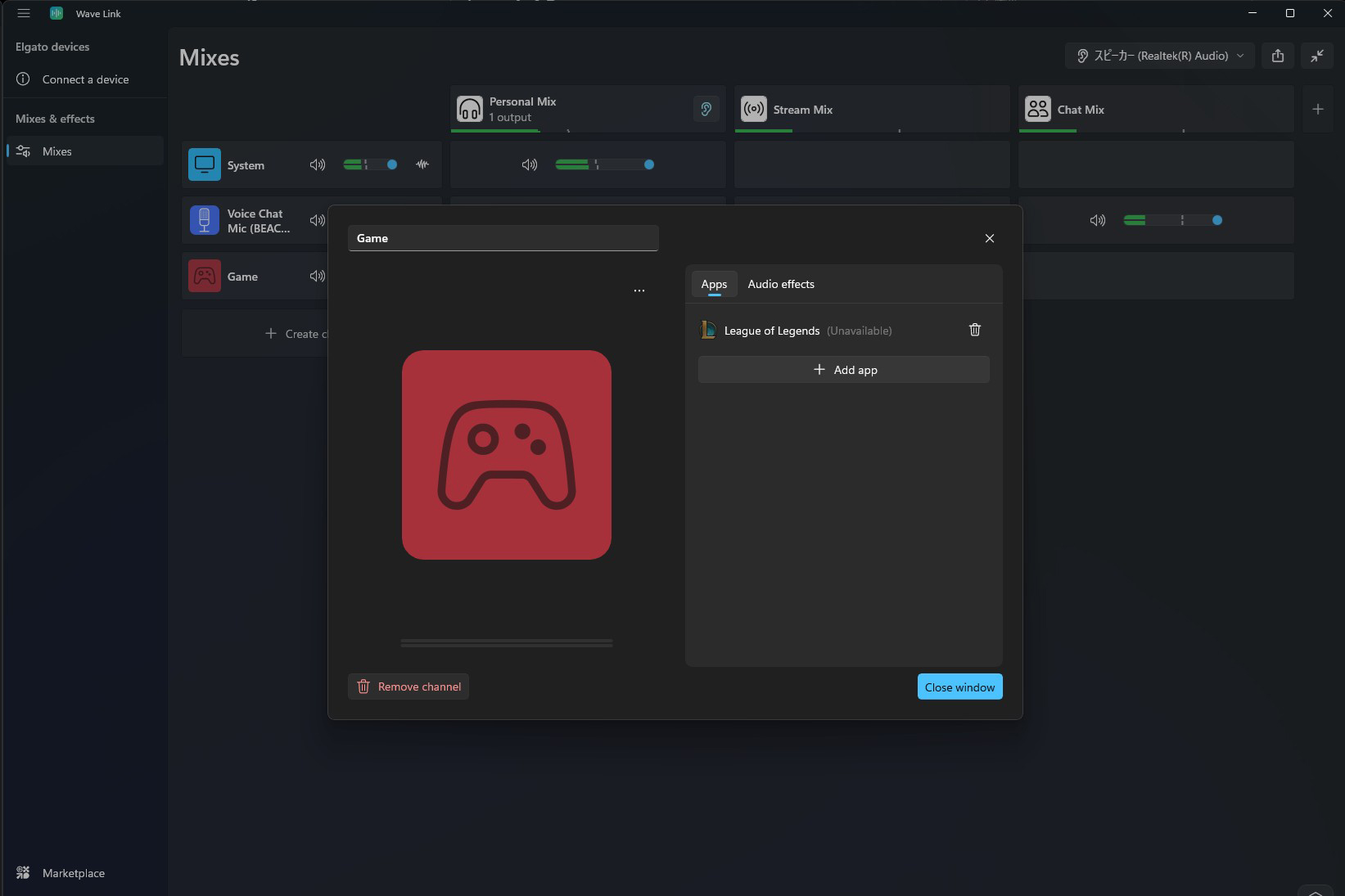
ということで、先ほどのドロップダウンリストの一番下にある「Add empty channel」を押し、「Game」を選ぶ。これでGameのチャンネルが追加される。追加されたところにマウスオーバーすると鉛筆アイコンが表示されるのでクリックする。表示されるウィンドウで「+ Add app」を押して、Gameチャンネルに登録したいゲームを選ぶ。これで、そのゲームはGameチャンネル(OSのサウンド設定ではGame Elgato Virtual Audioとして認識)にルーティングされる。ゲームが複数あるなら、この操作を繰り返す。
続いて、こちらも必要なMix列の+ボタンを押して出力をオンにする。各チャンネルの音量はミックスごとに調節できる。たとえば、ゲーム音が最大だと視聴者が自分の声を聞きにくくなるので、Stream MixにルーティングしたGameのみ音量を絞るといった具合だ。
ここで細かいがよく考えられているなと思ったのが、各チャンネルの全体音量の調整だ。音量調節のスライダーは各ミックスの列だけじゃなく、そのチャンネル列自体(一番左側の列)にもある。こちらで音量を調節すると、すべてのミックスの音量も同期して増減する。たとえばPersonal Mixでは音量が100、Stream Mixでは50、つまり2:1の割合だったとしよう。これで全体音量を調節すると、この2:1の比率を保ったまま、両ミックスの音量が変わるという具合だ。
一時的にいずれかの出力をオフにしたいときは、スピーカーアイコンを押せばミュートになる。
基本的にユーザー自身が聞くのはPersonal Mixだが、配信に載っている音量バランスが適切か確認したいこともあるだろう。そういう時は、Stream Mixのボタンを押すと、そこに耳アイコンが表示され、Stream Mixをモニタリングできるようになる。
Wave Linkを使いこなす上で、ぜひとも用意したいのが同じElgatoのStream Deckだ。Stream Deckはさまざまなソフトのショートカット操作などを行なえるハードウェアマクロキー。Elgatoの代名詞的製品だ。
中でも「+」がついたStream Deck +、あるいはWave Link 3.0公開と同時に発表されたStream Deck + XLにはつまみが付いているので、Wave Linkの操作がしやすい。
すでに、Wave Link 3.0に対応したStream Deck用プラグインが公開されているので、これをインストールすると、音量調整、ミュートの切り替え、モニタリングの切り替え、出力デバイス(ヘッドフォンかスピーカーかなど)の切り替えをワンタッチで行なえる。
便利なのが「Add to Channel」機能。新規にインストールしたソフトは既定の音声出力デバイスに割り当てられる。しかし、ゲームはGameチャンネルから鳴らしたい。そういうときにこのAdd to ChannelをStream Deckに追加しておき、割当先をGameにしておけば、初めてプレイするゲームでも起動後にこのボタンを押せば即座にGameチャンネルに割り当てできる。
ゲーム配信中は、OBSやゲーム画面が前面に来ているので、ちょっと音量を変えたいというときに、いちいちWave Link 3.0を呼び出して、マウス操作というのは手間がかかる。一度Stream Deckでの音量調整を体験すると、それなしには戻れなくなるだろう。
Wave Link 3.0は、仮想オーディオチャンネルの数、ミックス(ルーティング先)の数といったスペック的にも最大クラスだが、加えて、ルーティングや音量調節のしやすさなどのUIの点で個人用ミキサーソフトとして最強レベルといっていい。そのソフトがハード縛りがなくなり、誰でも無料で使えるようになったのは、大歓迎としかいいようがない。
音量調節が格段にやりやすくなるので、Stream Deck +とセットで使うことをお勧めするが、まずはこのソフト単体でルーティングの便利さを体験してみるといいだろう。
関連記事: