無料でオープンソースの「Claude Cowork」代替ソフト「OpenWork」レビュー
デスクトップの操作をAIに指示して実行させることができるClaude Coworkは、便利なAIツールですがClaude Codeを利用するため使用料がかかります。無料でオープンソースの「OpenWork」では、自由にAIプロバイダサービスが選択できるOpenCodeを利用することで、無料で自動化環境が構築できます。
different-ai/openwork: An open-source alternative to Claude Cowork built for teams, powered by opencode
https://github.com/different-ai/openworkOpenWork — The open source Claude Cowork alternative
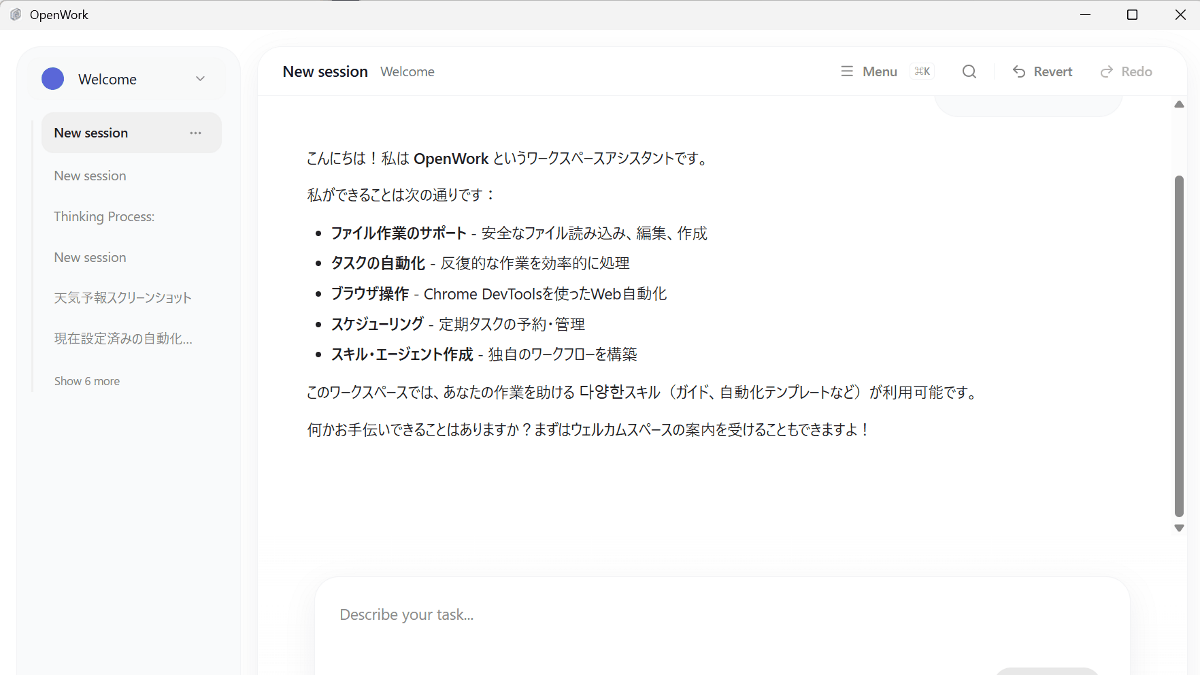
https://openworklabs.com/◆OpenWorkの利用方法 GUIアプリケーションとして起動します。AIモデルはデフォルトでOpenCode Zenが利用でき無料で試すことができます。
・チャットとして チャット入力欄に「OpenWorkの利用シーンを紹介してください」と入れて「Run Task」をクリックすると…
「日常タスクの自動化」や「ブラウザー操作の自動化」などのOpenWorkの利用シーンがまとめられて返ってきました。
・ブラウザー操作の自動化 「ブラウザを起動してGoogleのトップページにアクセスしてください」と入力し「Run Task」をクリックすると、ブラウザが起動し指定した通りGoogleのトップページにアクセスしています。
・タスクのスケジュール化 「毎時0分に最大化したブラウザでgigazine.netを表示しスクリーンショットを撮影してユーザーフォルダのピクチャフォルダに保存してください」と入力し「Run Task」をクリックすると、タスクを設定した旨が返ってきました。
実際は指示した内容を渡すOpenCodeの実行コマンドをタスクスケジューラに登録する作業を行っています。
数時間後、1時間おきにgigazine.netのスクリーンショットが撮影されているのが確認できました。
しかし、スクリーンショットはサイトの描画を待たずに撮影されているため、遅延読み込みの影響で一部の画像が欠けた状態で撮影されています。「表示してから一定時間待ってから撮影する」など指示の仕方を工夫する必要があるようです。
・ファイル検索 「ユーザーフォルダのドキュメントフォルダの直下にあるテキストファイルの一覧を取得してください」と入力し「Run Task」をクリックすると、テキスト形式のファイルの一覧が取得できました。
・ファイルの作成・編集 「デスクトップに『test.txt』というファイルを作成し、中に『OpenWorkテスト成功』と書いてください」と入力し「Run Task」をクリックすると、指示通り「OpenWorkテスト成功」と書かれたテキストファイルがデスクトップ上に作成されます。
「メモ帳を起動して『OpenWorkテスト成功』と書いてください」と入力した場合は、メモ帳は起動したものの文字の入力に失敗し、コマンドが表示されました。作業内容によってうまくいく場合と失敗する場合があります。
・SkillやMCPサーバーの利用 OpenCodeを利用しているのでエージェントスキルやMCPサーバーを登録することで特定の場面で発動するコマンド処理や外部サービスと連携した操作の指示も可能です。
◆OpenWorkの開発状況 ソーシャル系ニュースサイトのHacker Newsに作者のコメントがあり「まだ開発初期段階で、粗削りな部分がたくさんあります」とのこと。
◆OpenWorkのインストール方法
今回はWindowsに構築します。PowerShellを立ち上げ、Scoopをインストールします。Set-ExecutionPolicy -ExecutionPolicy RemoteSigned -Scope CurrentUser Invoke-RestMethod -Uri https://get.scoop.sh | Invoke-Expression
Scoopを利用してOpenCodeをインストールします。
scoop install opencode
OpenWorkの公式ページにある「Download for free」をクリック。
ダウンロードページからWindows用のインストーラーをクリックして保存。
ダウンロードしたインストーラーを実行します。
セットアップダイアログが表示されるので「Next」をクリック。
インストール先が表示されるので「Next」をクリック。
インストールの準備ができたので「Install」をクリック。
インストールが完了したら「Finish」をクリック。
自動的にOpenWorkが起動します。
なお、PC内のファイルを読み書きできることからプライバシーやセキュリティの懸念がありますが、OpenCodeの設定で使用モデルをローカルLLMにすることで外部への情報流出を防ぐことができます。
・関連記事 PC操作AI「Cowork」をAnthropicが発表、ファイルの作成から削除まで自動で実行可能 - GIGAZINE
Claudeで自分のPCを操作できる新機能やスマホからPC上のClaudeに指示できる新機能が登場 - GIGAZINE
AIエージェントとユーザーのローカル環境にあるファイル・ツール・アプリを直接連携するデスクトップアプリ「My Computer」をManusがリリース - GIGAZINE
Windows・macOS・Linux・Android・iOSと連係しさまざまな操作ができセルフホスト可能なパーソナルAIアシスタント「OpenClaw」 - GIGAZINE