「え、そこまで?」Chrome同期機能の裏側を知って、私がそっとOFFにした理由(ライフハッカー・ジャパン)
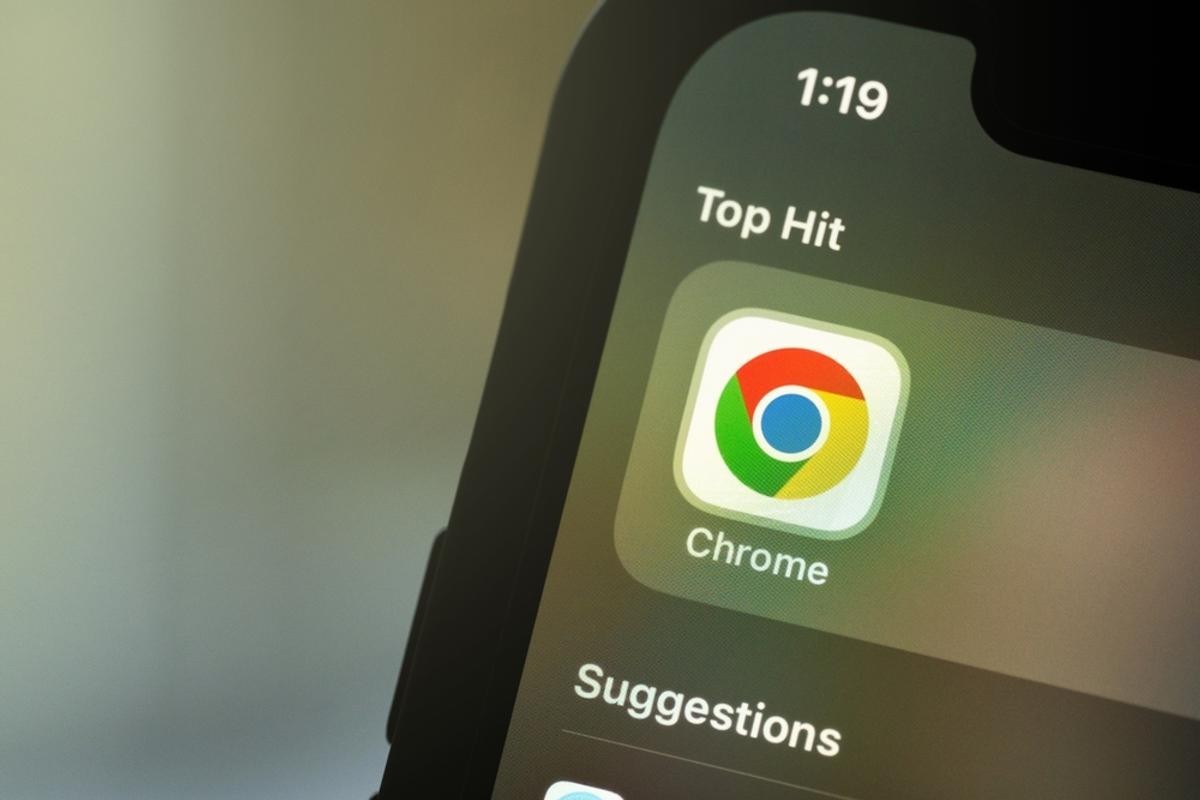
スマホからPCへ、PCからタブレットへ。デバイスを変えても、前回の続きからすぐにウェブブラウジングを再開できる。クラウドに履歴が保存されるこの機能は、魔法のように便利ですよね。 しかし、最近私はこの便利な同期機能を使うのをやめました。なぜなら、「実際にどれだけのデータがクラウドにアップロードされているか」を知ってしまったからです。
ご存知ない方のために説明すると、Chromeの同期機能は、Googleアカウントとブラウザをリンクさせることで機能します。デバイスを変えても「続きから」はじめられるように、Googleのクラウド上には驚くべき量のデータが送信されているのです。 具体的には、以下のようなデータが含まれます。 ブックマークと閲覧履歴 拡張機能(エクステンション) クレジットカードなどの支払い情報 住所や電話番号 設定やテーマ 「後で読む」リストに入れた記事 つまり、ブラウザ上で行うほぼ全ての行動がGoogleに捕捉され、クラウドに保存されているということ。後で読もうと思った記事も、開いたタブも、誰にも見られたくないプライベートな検索も、すべてアップロードされています。 さらに恐ろしいのはここからです。もしChrome標準の「Googleパスワードマネージャー」を使っている場合、同期をオンにすることで、すべてのパスワードまでもがクラウドに送られます。 Googleは同期するデータを選択できる機能を提供してはいますが、初期設定ではこれら全てがデフォルトで「同期」されるようになっています。多くの人は、利便性の名の下に、深く考えずに全データをGoogleのサーバーへ送り続けているのが現状です。
もちろん、タブレットを手に取った瞬間に、さっきまでノートPCで見ていたページが開けるのは素晴らしい体験です。しかし、Googleのサーバーに送られるデータを詳しく調べた結果、私は「この便利さに支払っているコスト(プライバシー)」が高すぎると感じるようになりました。 最大の問題は、データが単にどこかのサーバーにあるだけでなく、個人のGoogleアカウントに完全に紐づいているという点です。 これにより、Googleはあなたという人間の詳細なスナップショットを保有することになります。名前や生年月日といった基本情報だけではありません。 「何を読み」「何を買い」「次はどこへ行こうとしているか」といった、本来なら誰にも教える必要のない情報までもが握られているのです。
Page 2
もしあなたも同期を停止したいと思ったなら、手順は非常にシンプルです。 Chrome右上の「︙(3点リーダー)」メニューをクリック。 「設定」 > 「Google の設定」(または「ユーザー」)へ進む。 「オフにする」を選択。 ポップアップが表示されたら、再度「オフにする」をクリックして確定。または、アドレスバーにとchrome://settings/people入力しても同じ画面にアクセスできます。 この際、ポップアップには「ブックマークや履歴などのデータをデバイスから削除するか」を尋ねるチェックボックスが表示されます。 私はブックマークを残したかったのでチェックは入れませんでしたが、完全にクリアにしたい場合はチェックを入れてください。
Chromeの同期機能は「絶対に必要なもの」のように思えますが、実はそうでもありません。 確かにメリットはありますが、その対価として支払うプライバシーのリスクは決して安くありません。 私のように「デバイス間のシームレスな切り替え」をそれほど活用していないのであれば、同期し続ける意味はほとんどないでしょう。 パスワード管理が心配なら、Bitwardenや1Password、Keeper、Dashlaneといった優れた専用ツールがいくらでもあります。 一度立ち止まって、自分のデータがどこへ行こうとしているのか、見直してみるのも良いかもしれません。
ライフハッカー・ジャパン編集部