使わなきゃもったいない! Apple公式がiPhoneとMac間で使える便利な連携機能を紹介
作業効率を上げたい方、必見です。
Apple(アップル)製品の魅力はなんと言っても、デバイスの連携機能が優秀だということ。HandoffやAirDrop、iPhoneミラーリングなど、iPhoneとMac間で使える連携機能は知っておくとかなり便利です。
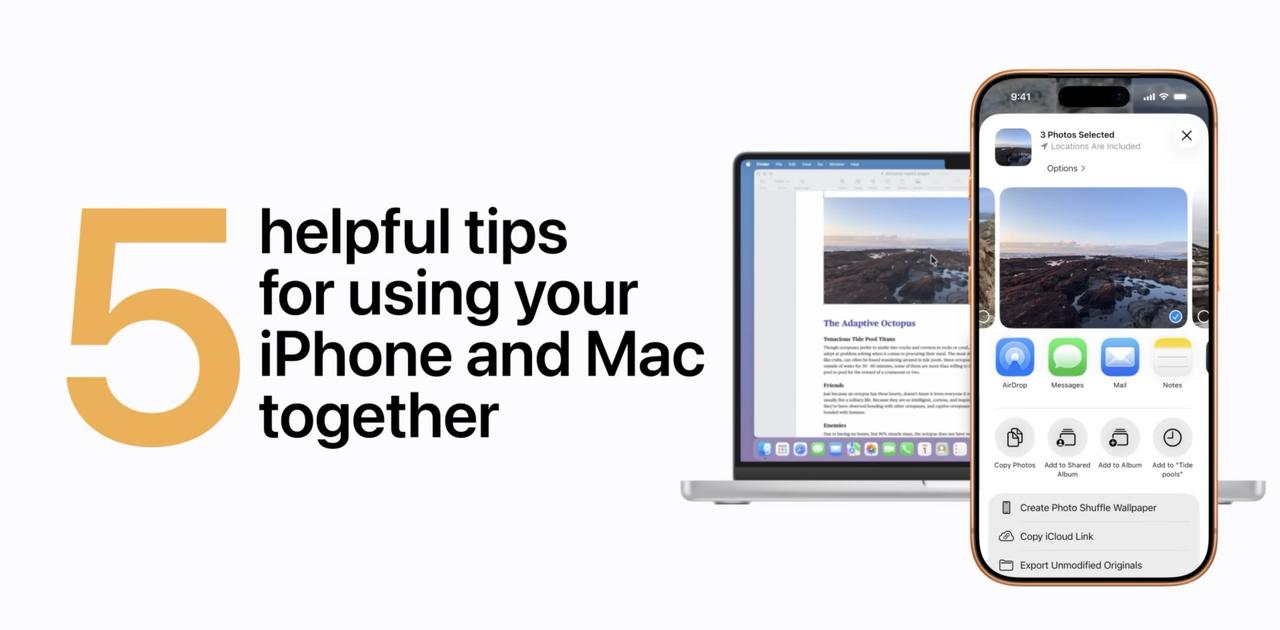
先日AppleはYouTubeの公式サポートチャンネルにて、「iPhoneとMacで使える便利な連携機能まとめ」の動画を公開しました。最近MacBook NeoでノートPCデビューを果たした方もいると思うので、これを機にどんなことができるのかチェックしてみましょう。
Video: Apple Support/YouTubeまず最初に、iPhoneとMacそれぞれのOSが最新バージョンになっていること、それぞれ同じAppleアカウントでサインインしていること、Wi-Fi、Bluetooth、Handoffが各デバイスでオンになっていることを確認しておきます。
iPhoneでコピーした内容を、Macに貼り付ける
たとえば、iPhoneで表示しているテキストをMacの『メール』や『テキストエディット』アプリに貼り付けたいとします。
Screenshot: はらいさんその場合は、iPhoneで該当箇所を選択したらコピーをタップ、その後にMacでペーストをクリックするだけで瞬時にコピーした内容を貼り付けることができます。このユニバーサルクリップボード機能はテキストに加えて、画像や写真、動画なども対象です。
AirPlayを使ってiPhoneで撮影した写真や動画をMacに表示
iPhoneで撮影した写真や動画を大画面で見たいと思ったことはありませんか? ある方法を使えば、MacBookはもちろん、iMac、(Apple TV)にだって簡単に表示させることができます。
Screenshot: はらいさんたとえば、iPhoneの『写真』アプリに保存されている動画をMacに表示させたい場合は、まず左下の共有ボタンをタップした後に(赤丸で囲んだ)AirPlayをタップします。
そうすると、手持ちのMacがリストで表示されるはずなので、タップ。数秒後にはiPhoneで見ていた動画がMacの大画面に表示されるようになります。動画の場合は、Macから音声も流れるようになりますよ。
iPhoneで書類をスキャン→瞬時にMacに保存
Screenshot: はらいさんMacの『メール』や『メモ』アプリに手元の書類をスキャンして保存するのも簡単にできます。
MacでControlキーを押しながらクリックするとメニューが表示されますが、このとき「iPhoneまたはiPadから挿入」(もしくは手持ちのiPhone)を選択します。そして書類をスキャンをクリックするとiPhoneのカメラ画面が立ち上がるので、取り込みたい書類をパシャリ。そうすることでスムーズに書類をMacに保存することができます。
AirDropを使って写真や動画を送信
Screenshot: はらいさん写真や動画だけでなく、ファイルの送受信にも便利なのがAirDropです。iPhoneからMacへ、またはMacからiPhoneへデータを共有したいときに役立ちます。
iPhoneアプリのウィジェットをMacのデスクトップに表示
Screenshot: はらいさんiPhone向けアプリのウィジェットも、実はMacのデスクトップに表示させることができます。いちいちiPhoneをチェックしなくても、Macでウィジェットの情報をまとめてチェックできるのがメリットです。
Macでウィジェットを追加するには、壁紙が表示されているデスクトップ画面でControlキーを押したまま1回クリックするとメニューが表示されるので、ウィジェットを編集を選択します。そうすると、左側のメニューバーにウィジェットが一覧で表示されるので、デスクトップに追加したいものを選択するだけです。
どれも難しい操作はなく、数クリックまたは数タップで使える便利な連携機能ばかりなので、ぜひ活用していきましょう!
Source: YouTube