インターネット経由で自宅ゲーミングPCのゲームをどこからでもプレイ可能にする「Moonlight」
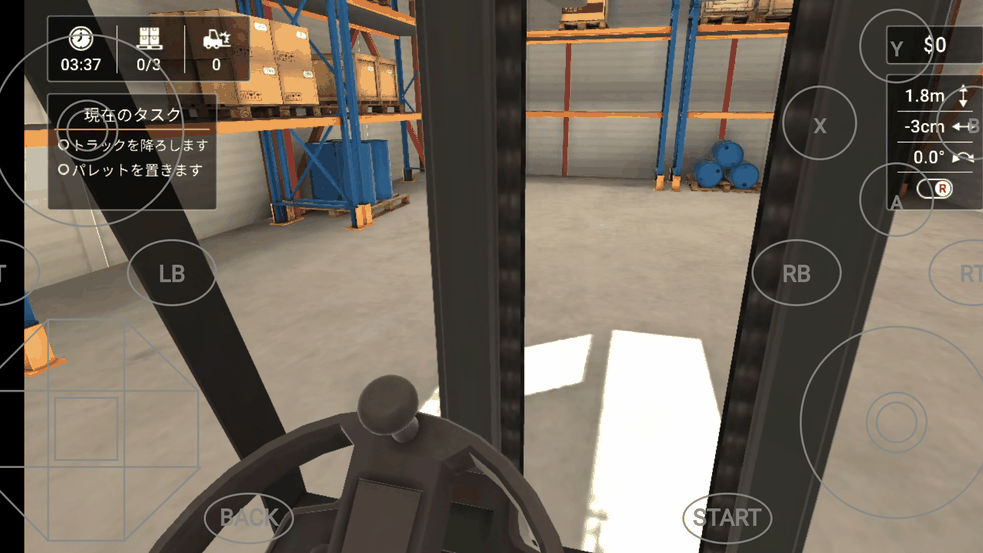
Steamゲームのリモートプレイ環境としてSteam Linkがありますが、Steam以外のゲームもプレイしたい場合は他のリモートプレイ環境を構築する必要があります。低遅延で高機能なクライアントソフト「Moonlight」を使えば、Steam以外のゲームプレイにも対応できるようになります。
Moonlight Game Streaming: Play Your PC Games Remotely
https://moonlight-stream.org/Sunshine https://docs.lizardbyte.dev/projects/sunshine/latest/index.html
◆ホスト側のセットアップ 今回導入する環境は以下の通りです。
OS:Windows 11
GPU:NVIDIA GeForce RTX 2060 Super ゲームプラットフォーム:Steam ホストサーバー:Sunshine VPN:TailscaleVPN環境が構築されていることを前提とします。なお、Android端末で仮想コントローラーを使用する場合は、事前にViGEmBusをインストールする必要があります。
ホストPCに配信サーバーをインストールするためSunshineのReleasesページのAssetsからWindows用のインストーラーをダウンロードします。
ダウンロードしたインストーラーをダブルクリックしてインストーラーを起動します。
保護機能の警告が表示される場合は「詳細情報」をクリック。
「実行」をクリック。
「次へ」をクリック。
「同意する」をクリック。
インストール先のフォルダを選択し「次へ」をクリック。
スタートメニューに登録する場合は、そのまま「次へ」をクリック。
「インストール」をクリック。
セットアップの完了が表示されたら「完了」をクリック。
「スタートボタン」をクリックし「Sunshine」のアイコンをクリックして起動します。
アプリへのアクセスの許可を求めるウィンドウが表示される場合は「許可」をクリック。
ブラウザが自動的に起動し管理画面へのアクセスが行われますが、セキュリティの警告が出た場合は「詳細へ進む」をクリックし、さらに「危険性を承知の上で使用」をクリックして進めます。
初期ページが表示されるので「Username」に使用したいユーザー名、「Password」と「Confirm password」に使用したいパスワードを入力後、「Login」をクリックしてユーザーを作成します。
ユーザー作成後もう1度「Login」をクリックすると、今度はBASIC認証のウィンドウが表示されるので、先ほど作成したユーザー名とパスワードを入力して「ログイン」をクリック。
Sunshineの管理画面が表示されました。
クライアントからの接続に必要なVPN上のホストのIPアドレスを確認するため、タスクトレイのTailscaleアイコンを右クリックして「This device」で表示されているIPをメモしておきます。
◆クライアント側のセットアップ 各デバイスごとに使えるクライアントが用意されており、公式サイトの「CLIENT DOWNLOAD」からWindows・MacOS・Linux・Raspberry Pi 4・Android・iOS・Xbox・PS Vita・Nintendo Switch・Wii U・LG webOS TV用がダウンロード可能です。今回はTailscaleがインストールされているAndroid端末を使います。Google Playストアから「Moonlight Game Streaming」を検索し「インストール」をタップ。
インストールが完了したら「開く」をタップしてアプリを起動。
コントローラーを接続しない場合は、仮想コントローラーを設定するため「歯車」をタップ。
「オンスクリーンコントローラ」にチェックを入れ、端末の戻るボタンをタップして戻ります。
ホストを追加するため「+」ボタンをタップ。
VPN上のホストのIPアドレスを入力して「OK」をタップ。
ペアリング用のPINコードが表示されます。
ホスト側の管理画面メニューから「PIN」をクリックし、クライアントに表示されているペアリング用のPINコードとクライアントのデバイス名を入力して「Send」をクリック。
接続が完了するとPCのアイコンが表示されるのでタップして接続します。
ホストのデスクトップに接続するためのアイコンとSTEAMをプレイするためのアイコンが表示されているので「STEAM」をタップ。
ホスト側のSTEAMが自動的に立ち上がりモバイル用のインターフェースが表示されます。
仮想コントローラーでもメニュー操作が可能で、ゲームをスタートするとFPSやアクションゲームで使えるほどではありませんが、スムーズに操作できます。
次にデスクトップ接続を試すため、ホストへの接続画面に戻り「DESKTOP」をタップ。
デスクトップが共有されたので、Windowsアプリのゲームを起動すると通常のウインドウとして立ち上がりました。
ウインドウが小さいままでは見づらいので最大化すると、Steamのゲームと同じように遊ぶことができました。
なお、回線環境による影響が大きいので安定した回線環境が必要となります。
・関連記事 PS5本体に接続しなくてもPS Portalでライブラリー内タイトルを直接プレイできるクラウドストリーミング機能が正式スタート - GIGAZINE
RazerがWindows・iOS・iPadOS・Androidでゲームをネイティブ解像度でストリーミングできる「Razer PC Remote Play」を発表 - GIGAZINE
スマホや低スペックPCでも重量級PCゲームをリモートプレイできる「Steam Link」レビュー - GIGAZINE
PlayStation Portal リモートプレーヤーのアップデートでPS5なしでもクラウド経由で一部ゲームのプレイが可能に - GIGAZINE
いつでもどこでもPS5のゲームを遊べる携帯デバイス「PlayStation Portal リモートプレーヤー」の画面カクツキ具合や操作ラグを徹底チェックしてみた - GIGAZINE