無料で非常に強力なスクリーンキャプチャツール「Flameshot」
ドキュメントやプレゼンテーションの資料などを作成する場合には大抵スクリーンショットを撮影する必要があります。WindowsやmacOSには標準でスクリーンショット機能が備わってはいるものの、より高度な編集機能やカスタマイズ性を求めるとサードパーティ製のスクリーンキャプチャツールが必要になることがあります。無料で使えるオープンソースソフトウェアでありながら、シンプルかつ非常に高機能なスクリーンキャプチャツールが「Flameshot」です。
Flameshot | Open Source Screenshot Software
https://flameshot.org/flameshot-org/flameshot: Powerful yet simple to use screenshot software :camera_flash:
https://github.com/flameshot-org/flameshot◆特徴
公式サイトによるとFlameshotは以下のような特徴を持っています。・高度なカスタマイズ性
・アプリ内スクリーンショット編集機能 ・シンプルで直感的なGUI ・クラウドストレージへ直接アップロード機能 ・充実したコマンドラインインターフェース◆インストール
FlameshotはWindows・macOS・Linuxで利用可能であり、インストールは公式サイトもしくはGitHubリポジトリから行うことができます。今回は公式サイトからWindows版のインストーラーをダウンロードすることにします。公式サイトのトップページ上部にある「Download」ボタンをクリックすると「Download Flameshot」というセクションまで移動します。「Download Flameshot」の見出し直下にあるWindowsのアイコンをクリックした後に「Download Installer」をクリックします。なおインストーラーは64bit版のみ提供されていることに注意してください。
インストーラーをダブルクリックして起動し、「Next」ボタンをクリックします。
ライセンス同意の画面が表示されるので確認の上で「I acceept the terms in the License Agreement」にチェックを入れ「Next」ボタンをクリックします。
カスタムセットアップ画面が表示されますので、そのまま「Next」ボタンをクリックします。
インストール準備が完了したので、「Install」ボタンをクリックしてインストールを開始します。
インストール中は以下の画面が表示されます。環境によってはユーザーアカウント制御(UAC)画面が表示されるので「はい」をクリックしてインストールを続行します。
インストールが完了したら「Finish」ボタンをクリックしてインストーラーを閉じます。
◆起動 スタートメニューから「Flameshot」を起動するとタスクトレイにFlameshotのアイコンが表示されます。
同時に通知メッセージが表示されるのでタスクトレイに追加されたことを見落とすことはありません。
タスクトレイのアイコンを右クリックするとポップアップメニューが表示されます。
タスクトレイのアイコンを左クリックするとスクリーン中央にFlameshotのショートカットキーを示すガイドがポップアップ表示され、スクリーンショットの撮影が可能になります。
使用可能なホットキーは以下の通り。
・マウスドラッグ:スクリーンショットを撮る領域を選択
・Ctrl+S:スクリーンショットをファイルに保存 ・Ctrl+C:選択領域をクリップボードにコピー ・マウスホイール:ツールサイズの変更 ・右クリック:カラーピッカーの表示 ・スペースキー:サイドパネルの表示 ・Escキー:スクリーンショットの撮影・編集を終了マウスドラッグで領域を選択しているところ。領域の左下には選択した領域のジオメトリー情報が表示されています。
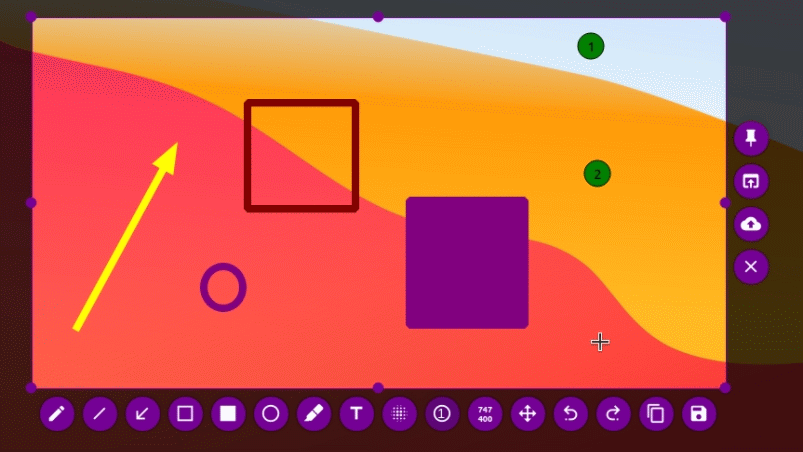
マウスドラッグを完了すると領域の下部に編集ツールのアイコンが表示されます。アイコンをクリックすることで選択した領域に対して直接ツールに応じた編集を行うことができます。
編集ツールは左から順に以下のものがあります。
・ペイントツールとして「鉛筆」をセット
・ペイントツールとして「直線」をセット ・ペイントツールとして「矢印」をセット ・ペイントツールとして「矩形選択」をセット ・ペイントツールとして「矩形」をセット ・ペイントツールとして「円形」をセット ・ペイントツールとして「マーカー」をセット ・キャプチャにテキストを追加する ・自動的に増加する丸カウンターを追加する ・ペイントツールとして「モザイク」をセット ・ペイントツールとして「ネガポジ反転」をセット ・選択範囲を移動する ・最後の変更を元に戻す ・次の変更をやり直す ・選択領域をクリップボードにコピー ・選択領域をファイルに保存 ・画面キャプチャを終了する ・キャプチャを開くアプリケーションを選択する ・選択領域をデスクトップ上に配置する 実際に編集してみた結果がこちら。編集ツールの設定を変更するには画面左端にある「ツール設定」をクリックしてサイドパネルを開きます。
サイドパネルを表示した状態。ツールの色・サイズ(テキストの場合はフォント名・フォントサイズ)と、加えた編集の一覧が表示されています。
◆設定項目 ポップアップメニューから「設定」を選択すると設定ダイアログを呼び出すことができます。
・全般 「全般」タブではアプリケーション全般にわたる設定を行うことできます。 ・PC起動時にバックグラウンドで実行 ・デスクトップ通知を表示する ・中止の通知を表示する ・自動的に更新を検索する ・起動時にようこそメッセージを表示する ・キャプチャ終了前に確認する ・複数のFlameShot GUIインスタンスを同時に実行 ・GUIモードで最後に指定した領域を流用する ・ヘルプメッセージを表示する ・サイドパネルのボタンを表示する ・JPEGフォーマットでクリップボードにコピーする(デフォルトはPNG) ・ダブルクリックでコピーする ・コピーのあとで画像を保存する ・保存の後でファイルパスをコピーする ・ピンした画像のズーム時にアンチエイリアスを行う ・不安定なピクセル化を行う ・定義済みの大容量パレットを使用する ・ジオメトリー表示のタイムアウト(ミリ秒) ・拡大鏡を表示する ・正方形の拡大鏡を使用する ・JPEGクオリティ ・矢印を反転する ・パスを保存する ・「やり直し」回数上限 ・ジオメトリー情報の表示位置
・インターフェース 「インターフェース」タブではUI関連の設定を行うことができます。 ・UI言語 ・UIカラーエディター ・カラーピッカーエディター ・選択範囲外の不透明度 ・ボタンの選択(編集ツールごとに指定可能)
・ファイル名エディター 「ファイル名エディター」タブではスクリーンショットを保存する際に自動的に付けられるファイル名のフォーマットを設定できます。
・ショートカット 「ショートカット」タブではFlameshotで使用できるショートカットキーをカスタマイズできます。
ショートカットの一覧表で設定したい機能名の右の「キー」欄をダブルクリックすると「Set Shortcut」ポップアップが表示され、登録したいキーの組み合わせを押すと自動的に認識されて登録されます。登録を中断する場合はEscキーを、登録済みのキーを無効化する場合はバックスペースキーを押します。
◆コマンドライン Flameshotの特徴の一つに充実したコマンドラインインターフェース(CLI)があります。CLIを利用することにより、GUIを起動することなくFlameshotの操作をスクリプト化したりキーバインドの対象として設定したりすることができます。注意点としてWindowsでは「flameshot」がコマンドラインへの出力を行わない仕様となっているため、CLIでは代わりに「flameshot-cli」を使用する必要があります。以下にコマンドラインのサンプルを挙げます。
・GUIでキャプチャ
flameshot gui・GUIでキャプチャし、オプションで指定したパスに保存
flameshot gui --path ~/myStuff/captures・2秒後にGUIを開く
flameshot gui --delay 2000・GUIを開かずにフルスクリーンキャプチャして保存先を問い合わせる
flameshot full・5秒後にGUIを開かずにフルスクリーンキャプチャし、オプションで指定したパスに保存
flameshot full --path ~/myStuff/captures --delay 5000・GUIを開かずにフルスクリーンキャプチャし、オプションで指定したパスに保存してクリップボードにコピー
flameshot full --clipboard --path ~/myStuff/captures◆まとめ Flameshotはオープンソースツールでありながら多機能性と使いやすさという利点を兼ね備えており、画面キャプチャ作業の効率を劇的に改善する可能性のあるツールです。各種プラットフォームでも利用可能であり、高度な編集機能やカスタマイズ性を求めるユーザーにとっては特に魅力的な選択肢となっています。スクリーンショットを頻繁に撮影する機会がある人は是非Flameshotを試してみてください。
・関連記事 Firefoxのほぼ全ての拡張機能をインストールして分析した結果とは? - GIGAZINE
ウェブサイトが更新されたら通知してくれる無料ツール「Visualping」 - GIGAZINE
Amazon製防犯カメラ「Ring Outdoor Cam Pro」レビュー、4Kの精細な映像を記録できて音声通話も可能 - GIGAZINE
ソフトウェア開発でAI丸投げがダメな理由 - GIGAZINE
Googleが旅行に役立つスクリーンショット分析やAI旅程作成機能など新たなAI機能を導入 - GIGAZINE
スクリーンショットが通用しないバーコード型電子チケットの仕組みをエンジニアが分析 - GIGAZINE
「著作権侵害だから」という理由で「スクリーンショットを規制」するとマジで死ぬというのをかつて証明した実例がある - GIGAZINE