コーディングAIエージェント向けのオープンソースHeroku「InsForge」
AIを利用してWebアプリを作成する場合、FirebaseやSupabaseなどのバックエンドサービスを利用することが多いですが、これまで管理画面でユーザーの操作が必須だったほとんどの作業をコーディングAIエージェントが直接行える様に拡張したオープンソースのバックエンドサービス「InsForge」が公開されています。
InsForge - The agent-native cloud infrastructure platform
https://insforge.dev/InsForge/InsForge: The all-in-one, open-source backend platform for agentic coding. InsForge gives your coding agent database, auth, storage, compute, hosting, and AI gateway to ship full-stack apps end-to-end. https://github.com/InsForge/InsForge
◆InsForgeの基本機能一覧
◆InsForgeが独自に実装している機能 ・Model Gateway 複数のLLMプロバイダーをOpenAI互換APIとしてまとめて扱えるため、アプリからAIモデルへの接続をシンプルにできます。
・MCP Server
AIエージェントの拡張機能であるMCPに対応したサーバーが用意されており、InsForgeのバックエンド機能を外部ツールとして呼び出せるため、データベース・認証・ストレージなどの状態を確認しながら開発を進められます。・CLIとSkills
AIエージェントがターミナルから直接呼び出せるCLIとその操作を補助するSkillsが用意されており、クラウド版ではSkillsによってバックエンド操作の手順を把握しながら作業できます。READMEではCLIとSkillsはクラウド版のみと説明されており、セルフホスト版でAIエージェントにInsForgeを操作させる場合はMCP Serverの利用が基本とのこと。◆InsForgeのセルフホスト構築方法
今回はWindowsにDocker DesktopとGit for WindowsのGit Bashを用意した環境で構築します。作業フォルダを用意し、docker-compose.ymlと.env.exampleをダウンロードして保存。mkdir -p insforge cd insforge curl -L -o docker-compose.yml "https://raw.githubusercontent.com/insforge/insforge/main/deploy/docker-compose/docker-compose.yml" curl -L -o .env.example "https://raw.githubusercontent.com/insforge/insforge/main/deploy/docker-compose/.env.example"
.env.exampleを.envとしてコピー。
cp .env.example .env
.envを環境に合わせて書き換えます。
# .env
API_BASE_URL=http://localhost:7130
VITE_API_BASE_URL=http://localhost:7130

# Authentication
# openssl rand -hex 16などでランダムな値を生成
JWT_SECRET=【ランダムな値32文字以上推奨】
ROOT_ADMIN_USERNAME=【任意のメールアドレス】
ROOT_ADMIN_PASSWORD=【任意のパスワード】
コンテナを立ち上げます。
docker compose up -d
コンテナが起動したらブラウザで.envに設定したURLにアクセスするとログインフォームが表示されるので「Email」に.envで設定したメールアドレス、「Password」に.envで設定したパスワードを入力して「Sign in」をクリック。
ログインすると連携するAIエージェントの設定画面が表示されるので「AIエージェント選択」フォームから連携するAIエージェントを選択。
設定の手順が表示されるので、Step1の「Terminal Command」をコピー。
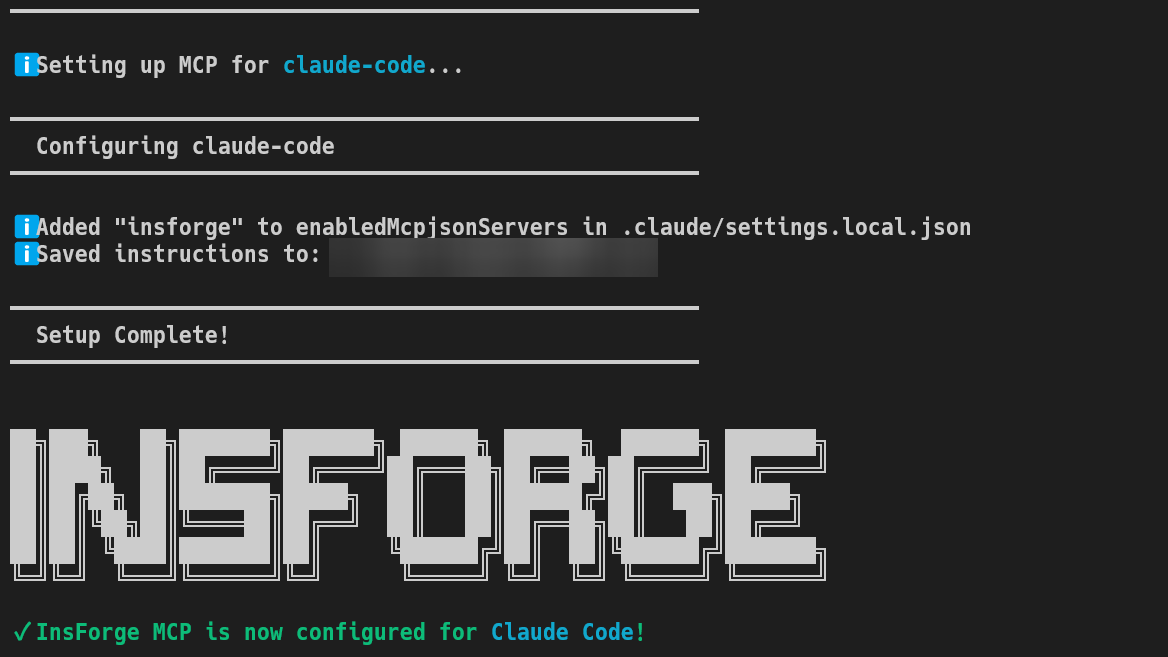
Git Bashでコピーしたコマンドを実行するとMCPサーバーが立ち上がります。
次にStep2の「prompt」をコピーしAIエージェントのチャット欄にペーストして実行するとInsForge用のMCPが設定されます。
Claude Codeの場合は、MCPサーバー起動後Claude Codeを立ち上げた時点でInsForge用のMCPを導入するかどうか聞かれるのでユーザーレベルでの利用かプロジェクトのみの利用か選択します。
MCPの設定が完了したら「閉じる」をクリック。
管理画面が表示されれば構築完了です。
AIエージェントとInsForgeの接続確認として「I'm using InsForge as my backend platform, call InsForge MCP's fetch-docs tool to learn about InsForge instructions.」と指示するとMCPサーバーを通してInsForgeから以下のような返答がありました。
日本語の指示による実装テストとして「title、content、authorカラムを持つpostsテーブルを作成してください」と入力すると指示通りのテーブルが作成されました。
管理画面からテーブルが作成されていることが確認できます。
「ユーザープロフィール用の画像アップロード機能を追加してください」と指示するとバックエンドで必要なストレージやテーブルを作成し、フロントエンドでの実装用スクリプトが表示されました。
これまで管理画面で行っていた操作をコーディングAIエージェントからMCP経由で実装できます。
なお、クラウド版にはバックエンドを毎日スキャンしてセキュリティ・パフォーマンス・動作状態の問題を検出し、問題があれば修正内容をAIコーディングエージェントに渡すためのプロンプトを表示する機能があります。
・関連記事 FirebaseのようにGUIでバックエンドを構築できる無料でオープンソースのシステム「PocketBase」、わずか1ファイルのみ - GIGAZINE
独自のデータベースやWordPressなどのアプリを簡単にセルフホストできて管理できるオープンソースPaaS「Coolify」 - GIGAZINE
オープンソースでセルフホスト可能なBaaSプラットフォーム「Appwrite」を使ってみた - GIGAZINE
Office 365・Bitwarden・GitHub・Google・Cloudflare・DockerHubなどアメリカのクラウドサービスから実際に脱却してみた記録 - GIGAZINE