わが家のFire TVが「もっと便利」になった! 今すぐ使いたい10の設定
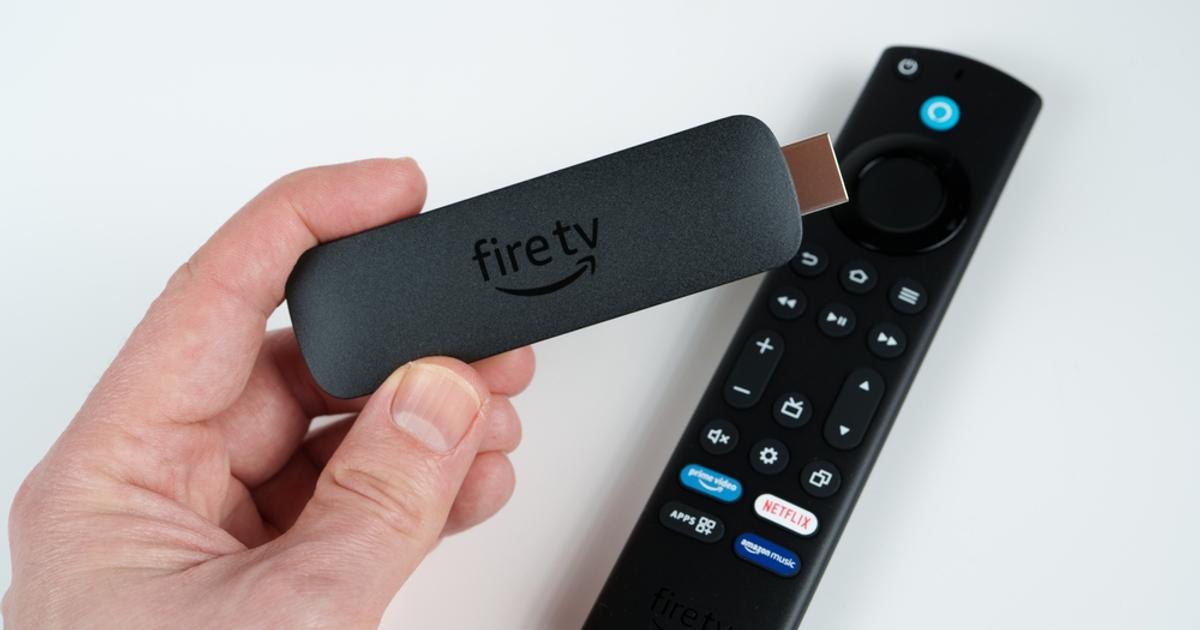
Amazonの「Fire」シリーズは多くの方が使っているでしょう。
今回は、Fire TV StickやFire TV CubeといったFire TVシリーズがさらに便利になる10のアイデアをご紹介します。
【この記事のポイント】
- 専用アプリやミラーリング、さらにはPCとの連携によって、標準機能以上の操作性や視聴体験を得られる。
- Bluetooth機器やスマートカメラとの接続により、Fire TVが単なる動画視聴機以上の「ハブ」として機能する!
1. 隠しコマンドでコンテンツ情報を詳しく表示
視聴したいコンテンツに関する詳細情報を表示するには、ナビゲーションメニューで「早送り」と「早戻し」ボタンを同時に2秒間長押ししてみてください。
すると、「テキストバナー」が起動し、詳細情報が表示されるようになります。
たとえば、オンラインデータベース「IMDb」の情報、映画やドラマの再生時間、公開年と対象年齢(レーティング)、あらすじの概要といったもの。
さらに「メニュー」ボタンを押すと別のオプションが開き、ウォッチリストへの追加や、配信中のプラットフォーム確認がスムーズに行えます。
2. リモコン操作で即座に再起動
Fire TVシリーズは小型コンピューターのようなもの。たまに動作が不安定になったり、フリーズしたりすることもあります。
そんなときは、「決定ボタン」と「再生/一時停止ボタン」を同時に5秒間長押ししてみましょう。
メニューから再起動オプションを探したり、わざわざコンセントを抜き差ししたりする手間はもう不要。これだけで即座にリセット可能です。
3. iPhoneの画面をミラーリング
Androidなら標準機能でミラーリングできますが、iPhoneの場合は少し工夫が必要です。
まず、『Screen Mirroring for Fire TV』などの専用アプリをダウンロードします(無料版もありますが、広告や時間制限があるため、ストレスなく使うなら有料版も選択肢です)。
そして、 Fire TVのリモコンの「ホームボタン」を5秒長押しし、表示されたメニューから「ミラーリング」を選択。
iPhone側でアプリを開き、テレビと同じWi-Fiに接続されていることを確認して、画面の指示に従うことで、ミラーリング可能です。
4. スマホをFire TVのコントローラーに
リモコンが見当たらない、あるいは中古でリモコンなしの機体を手に入れたとしても、あきらめる必要はありません。公式のAmazon Fire TVアプリ(App Store/Google Play)をスマホに入れれば、多機能リモコンに早変わり。
個人的に物理リモコンより気に入っている理由は、スマホのキーボードを使って文字入力ができること。 検索したいワードをリモコンで一文字ずつ選ぶストレスから解放される快感は、一度味わうと元には戻れません。
5. Kodiを活用してメディアライブラリを集約
「Kodi」は、自分のメディアコレクションをFire TVなどにストリーミングできるオープンソースのシステム。設定には少しコツがいりますが、使いこなせばあらゆる動画を一元管理できます。
より手軽な選択肢としては、「Plex」や「Jellyfin」もおすすめ。これらはAmazonアプリストアから簡単にダウンロードできるため、自分のスタイルに合ったものを選んでみてください。