Androidを15年使い続けて確信した、iPhoneにはない「独自の3つの強み」
筆者はテックメディアの世界で20年以上働くという光栄な機会に恵まれてきました。その間、リビングのテレビと同じくらいの画素数を備えたものを含め、多種多様なスマートフォンを使ってきました。
iPhone、そしてApple製品全般にわたる見事なデバイス間の連携はすばらしいと感じていますが、初代iPhoneの発売から15年以上が経過した今でも、iOSでは再現されていないAndroidの機能がいくつか存在します。
そしてこれらの機能こそが、Androidの真骨頂なのです。
つまり、ユーザー体験をカスタマイズし「ポケットに収まるスーパーコンピューター」をフルに活用させてくれるのです。
ディスプレイのDPIを調整してタブレットに近いインターフェースを実現する、アニメーションを高速化する、あるいはランチャーを変更して体験を根本から塗り替える──Androidは今でも、デバイスを自分好みにパーソナライズするためのツールを惜しみなく提供してくれています。
画面の表示スケールを最適化&ディスプレイを使い倒す
Android 7以降、Androidでは表示スケールの設定を微調整できるようになりました。これにより、すべてのテキスト要素を小さく表示し、画面により多くのコンテンツを収めることが可能です。
フラッグシップ級のAndroidスマホが6インチを超え、400 DPI(たとえばGalaxy S26 Ultraは6.9インチ画面に3120×1440の解像度を備え、DPIは驚異の505に達します。ちなみに人間の網膜が識別できる限界は400 DPI程度と言われています)を超える解像度を持つ今、この圧倒的な解像度を真に活かすには、ピクセル表示密度を上げるしかありません。
ほとんどの端末では「画面設定」から段階的なスケーリング調整ができますが、選択肢はいくつかのプリセットに限られています。
しかし「開発者向けオプション」を使えば、常識外れに高いDPI値を入力して、特定のアプリでスマホを強制的に「タブレットモード」に移行させることさえ可能です。
一部のアプリでは2列レイアウトが解禁され、情報密度が格段に高まってスクロールの回数を減らせます。Chromeであれば、デスクトップ版のように開いているタブが一覧できるようになり、これが非常にスマートなのです。
設定方法、まず「開発者向けオプション」を有効にします(設定 > 端末情報 > 「ビルド番号」を7回タップ。設定に戻ると「開発者向けオプション」が出現します)。
次に「描画」セクションにある「最小幅」を探し、500 DPI以上の値を試してみてください。
6.6インチ(2340×1080)の画面を持つ筆者のGalaxy S22+では、600 DPIがスマホをタブレットモード化するのに最適な値でした。
この設定のすばらしい点は、変更が即座に反映されて再起動しても維持されるところ。自分にとって見やすい密度になるまで、さまざまな数値を試してみるとよいでしょう。
カスタムランチャーでホーム画面の概念を書き換える
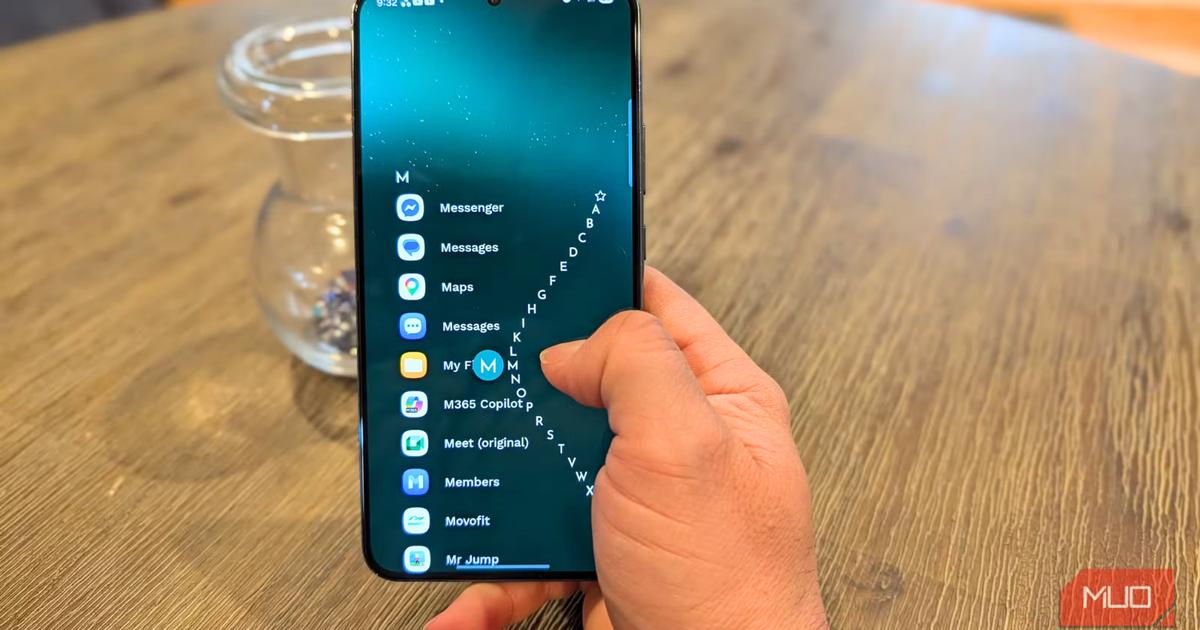
Androidができることの中で、真に革新的と言えるのが「ランチャー」の変更。ホーム画面に戻ったときの体験を、自分が必要とする形に完全につくり変えることができます。
たとえば「Niagara Launcher」のようなミニマルなランチャーを使えば、ホーム画面を煩雑なアイコンの羅列からシンプルなアプリリストへと合理化できます。
あるいは「Smart Launcher」のように、ジェスチャーをカスタマイズしたりアプリドロワーにタブを設けたりして、自分専用に仕立てることも可能です。
選択権は常にユーザーであるあなたにあります。どのランチャーを選んだとしても、Androidならそれを「デフォルト」として設定できるため、ホームに戻るたびに自分の望んだ通りのホーム画面が出迎えてくれるでしょう。
アニメーションの高速化で体感速度50%アップ
かつて、スマホのアニメーションは非常に重要な役割を担っていました。デバイスのパワーが不足していた頃はアプリの起動に数秒かかることも珍しくなく、アニメーションは「アプリをタップしてから実際に表示されるまで」の待ち時間を埋めるバッファだったのです。
これによって、読み込みを待っている間も動作が滑らかであるかのような感覚を与えていました。
しかし、今日のハイパワーなオクタコア・プロセッサを搭載したスマホは、一部のPCに匹敵するRAMを備えています。もはやアニメーションによる遅延は必要ありません。アニメーションをオフにするか短縮して、よりスピーディーな体験を手に入れましょう。
これも先ほどと同様に「開発者向けオプション」を有効にし、「描画」セクションまでスクロールします。そして「ウィンドウアニメスケール」「遷移アニメスケール」「Animator再生時間スケール」の3項目を「0.5x」に変更してください。
これでアニメーションはデフォルトの1.0倍の速さに対して、50%高速化されます。
アニメーションを「オフ(なし)」にすることもできますが、個人的には、完全に消してしまうよりも少しだけ残しておいた方が、動作の流動性を感じやすいと考えています。
結局のところ、Androidは「選択の自由」にある
iPhoneが世界でもっとも使われているのには理由があります。それは「ただ、ちゃんと動く(It just works)」から。そしてAppleがこのステータスを実現している手法の1つが、ユーザーができることを制限することにあります。
Appleは、ユーザーがランチャーを変えたり、アニメーションをいじったり、DPIスケールを調整したりすることを望んでいません。なぜなら、彼らがユーザーのために選んだ「シンプルで速く、使いやすい」という緻密な設計を台無しにしてほしくないからです。
しかし、自分で微調整やカスタマイズをすることを楽しむ層にとって、Androidは今なお、比類なき王者の座に君臨しています。
2000年からテック系ジャーナリズムに携わっており、XDAおよびPocketnowの創設期(OG)チームの一員であった。現在はMakeUseOfのスタッフライターとして、モバイルおよびコンシューマー向けテクノロジー分野を担当している。人々が自身のテクノロジーを最大限に活用できるよう支援することを好む。
Original Article: After 15 years of using Android, these 3 features still impress me by MakeUseOf