【特集】まずはF2。とにかくF2。Windows操作が速くなるベストな時短ショートカット
仕事や勉強でPCを使う時間が長くなってくると、必ずブチあたる壁があります。キーボード操作とマウス(タッチパッド)操作の切り替えです。両手でスラスラとタイピングしている最中、わずかなイレギュラー操作のために手を止め、マウスに持ち替えてメニューをクリック。そしてまたキーボードに戻る。数秒の手間ですが、回数が増えてくると、なかなか見逃せない時間のロスです。
そこで使われるのが、キーボードショートカットです。マウス操作の省略が主な効能で、「Ctrl+C」や「Ctrl+V」によるコピー&ペーストが代表的ですが、今回取り上げるのはファンクションキー。キーボード上部にあるF1からF12キーのことです。これらのキーの使い道を暗記しておくと、操作の効率がグッと上がること請け合いです。
本稿では、Windows、主要ブラウザ、Microsoft Office各種(Word/Excel/PowerPoint)におけるファンクションキーによるショートカットを紹介します。原則として、ファンクションキーの挙動はソフトごとに異なりますが、似通っているケースは多々あり、意外と応用が効きます。「そんなにあっても覚えきれないよ」という方は、まずは1つだけでいいので覚えましょう。筆者のおすすめはF2ですが……順に解説していきます。
現在流通するWindowsノートPCは、キーボード上部にほぼ間違いなくファンクションキーが搭載されています。しかし「Fnキーを押している間だけ」もしくは「Fnロックがかかっている時だけ」、ファンクションキーとして動作する例が大半です。ファンクションキーを押す前に、本体設定がどのようになっているか確認しましょう。この設定はWindowsの設定アプリやコントロールパネルではなく、PC販売元が供給する独自の設定ソフトだったり、OS起動前のUEFI(BIOS)画面で調整するのが一般的です。
なお、イチオシのショートカットには★印をつけておきました。迷ったり、数を覚えるのが難しい方は参考にしてみてください。
まずはすべての基本、Windowsのファンクションキー操作から見ていきましょう。実際にはもっと種類がありますが、特に有用だと思われるものを厳選している点にはご留意ください。
一番最初に覚えるべきは、F2によるリネームです。一般的には、ファイル名を修正したい場合、まずはマウスで対象ファイルを選択し、右クリックでコンテキストメニューを開き、「名前の変更」を選んだ後、キーボードから文字入力します。しかしファイルを選択した状態でF2キーを1回押すだけで、文字入力をはじめられます。
「マウスを触る時間がちょっと減るだけじゃないか」とは、どうか仰らないでください。たとえば、同じフォルダにあるファイル5個の名前を連続して変更したいとき、F2キーを駆使すればあとはカーソルキーをはじめとするキーボード操作だけで、マウスに一切触れることなくリネームできます。連番の付け間違い発覚時など、これを知っているかどうかは結構な差です。
Alt+F4も鉄板。退勤時間になって背伸びでもしたら、そこからはもうマウスを持ち直してスタートメニューをポチポチとクリックする必要はありません。開いているウィンドウの数だけAlt+F4を押し、最後にもう一度Alt+F4を押せば、シャットダウン確認画面が出るので、カーソルキーとEnterキーで電源オフ操作を実行できます。もちろん、事前の保存操作はお忘れなきよう。
恥ずかしながら筆者がまったく知らなかったのは、Shift+F10です。要はマウスの右クリック。このショートカットはWindowsかどうかに関わらず、大概のソフトで機能します。ノートPCのタッチパッドで右クリックするのとはまたちょっと異なる操作感なので、覚えておいて損はありません。
Windows標準の日本語入力機能であるMicrosoft IMEでは、変換操作にファンクションキーが使えるようになっています。ローマ字入力で、たとえば「syoutenn」と入力し、確定操作前にF6キーを押すと「しょうてん」、F7キーなら「ショウテン」、F8キーで「ショウテン」へとダイレクトに変換されます。
ただし、この操作はCtrlキーとU/I/O/P/Tの組み合わせでも代替できます。これらのキーは、キーワードのホームポジションにあるため、ファンクションキーと比べてさらに指の移動量を節約できます。好みもありますが、Ctrlキーの使用を個人的にはおすすめします。
今、PCで最も使われているアプリは、間違いなくWebブラウザでしょう。国内普及率の高いMicrosoft Edge、Chrome、Firefoxの3つは、ファンクションキーの挙動がかなり共通しているので、操作を覚えるのはかなりラクな方だといえます。
F5は、今さら語るまでもないかもしれません。表示中のページの再読み込み(リロード)です。画面の表示がおかしいときの定番操作ですね。ブラウザのツールバーにはリロード用のボタンが大抵ありますが、何回か連続して更新を試したい場合などには、物理キーであるF5の方が重宝するはず。
積極的な活用をおすすめしたいのが、F3によるページ内検索です。論文のような長文の中から目的のワードを探したいときに欠かせません。F3を1回押すと検索フォームが立ち上がるので、キーワードを入力し、そこでEnterかF3を押すと、押すごとに検索候補が順繰りに表示されます。
なお、Ctrl+Fでも検索フォームは立ち上がりますが、F3の場合、検索フォームをいったん離れてからでも、次の検索候補へジャンプしてくれます(別ページに遷移した後でも、直前に入力したキーワードで再検索します)。連続してドンドン検索候補を見ていく操作が圧倒的に快適になります。
F11は押すたびに、ブラウザの全画面表示・通常表示が切り替わります。小さな画面でWebブラウジングする際に便利な操作です。ちなみに、Windowsのエクスプローラー操作時も同様の挙動となります。
ここからはMicrosoft Officeについて見ていきます。F4の「直前に実行したコマンドをもう一度実行」とは文字通りなのですが、たとえば文字列を範囲指定して、「フォント」メニューから太字への変更、フォントサイズの調整をしたとします。そして再び別の文字列を範囲指定してF4を押すと、それだけで同じ文字装飾がかかります。同じ編集作業を繰り返す際に、威力を発揮するでしょう。
F5で表示される「ジャンプ」メニューは、数百ページある文書で一気に50ページ先を表示させたいようなシチュエーションで役立ちます。そしてF6は、マウスを使わずにツールバーアイコンをクリックするための機能です。ただ最近のWordはかなりメニューが膨大なので、よく使う機能のショートカットを覚える方がいいかも?
そして編集中のファイルを別の名前で保存したいときはF12が重宝します。
WordとExcelのファンクションキーを使ったショートカットはかなり似ており、F4、F5、F6、F12はほぼ同等の挙動といってよいでしょう。一度覚えれば簡単に流用できるはずです。
ただし!それよりもExcelで最初に覚えるべきショートカットはF2です。これは多くの方が同意してくれるはず。修正したいセルをカーソルキーなりマウスカーソルで選び、F2を押せば、そのセルが編集できます。そう、修正したいセルをマウスでダブルクリックする必要など、ないのです。
F2の便利さは、Excel使いなら大概の方がご存じでしょうが、もし同僚や後輩のExcel操作を観察して、F2を未使用だったらすぐに指摘してあげましょう。ちなみにGoogle Workspaceのスプレッドシートだと、F2ではなくEnterでセル編集できてしまいます。
PowerPointのファンクションキーは、Word/Excelとはかなり傾向が異なります。マウス操作時の挙動的に、F2もそこまで有用ではありません。
一番利用頻度が高そうなのはF5でしょうか。キー一押しで、作成しているスライドのうち一番最初のものの再生がはじまります。編集しているスライドから再生したいときはShift+F5が便利です。
今回は紹介を省きましたが、多くのソフトではF1を押すと、ヘルプガイドが立ち上がります。PC内に保存されたローカルファイルだったり、インターネット上のサポートページがWebブラウザ経由で表示されたり、動作としてはかなりバラバラです。
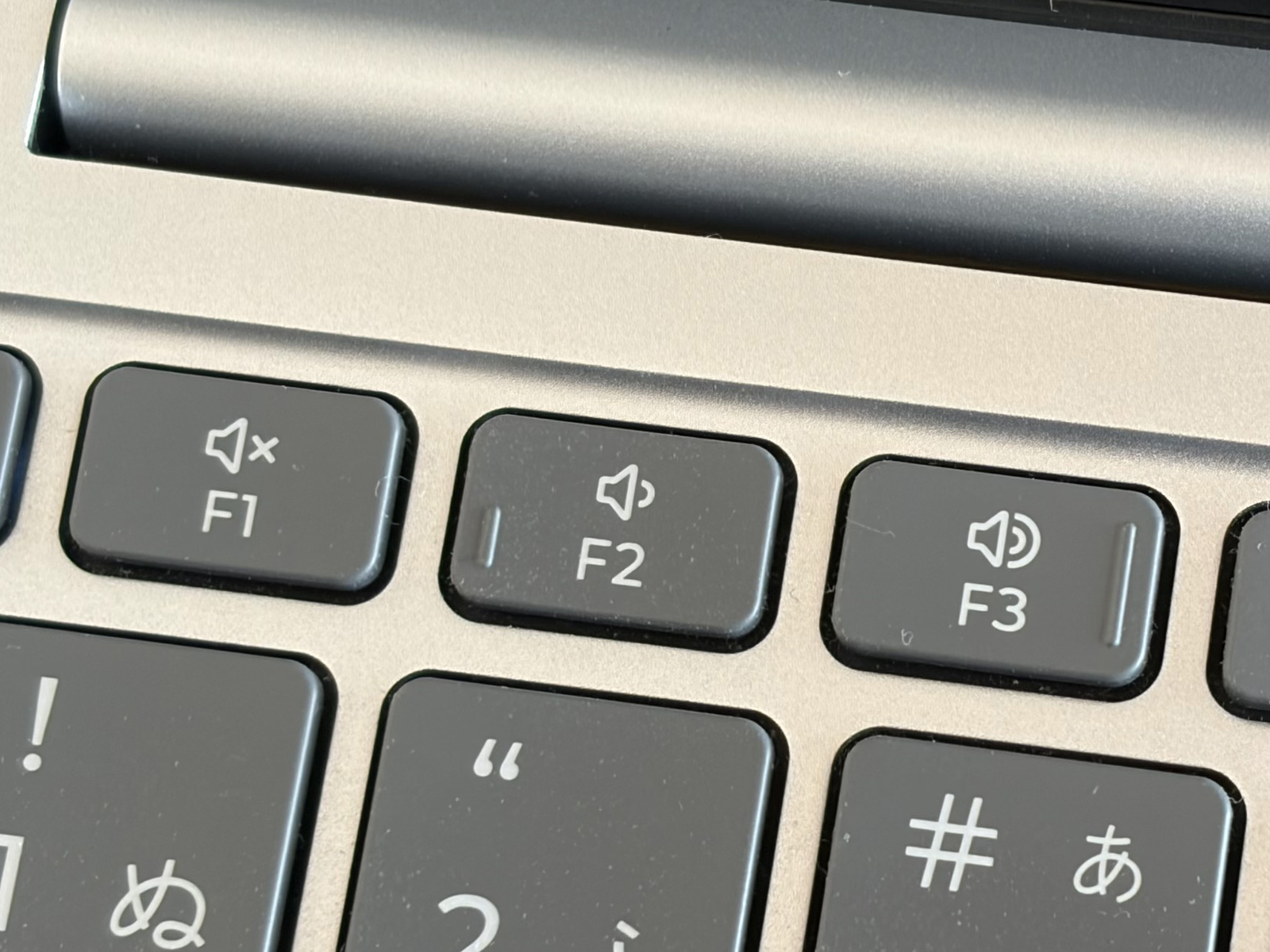
さて、本稿冒頭で若干触れましたが、最近のノートPCはファンクションキーの影がやや薄くなっています。音量や画面輝度調整キーがまずありきで、ファンクションキーはむしろオマケ感すら漂います。
ですがWindowsやExcelのヘビーユーザーでF2を使わない世界線など、あり得ません。PC入門者におかれましては「ファイルのリネームとExcelのセル編集ではF2」をまずは頭に叩き込み、そのうえで慣れてきたら、ほかのファンクションキーも覚えてみてください。きっと、PCとの付き合い方が変わってくるはずです。
そうそう、ベテランの方はShift+F10!これも便利なのでお試しあれ。
関連記事: