ワコム上位機に肉薄? 10万円で18.4型4K! 高コスパ液タブ「GAOMON Pro 19」の長所と弱点:ある日のペン・ボード・ガジェット(1/4 ページ)
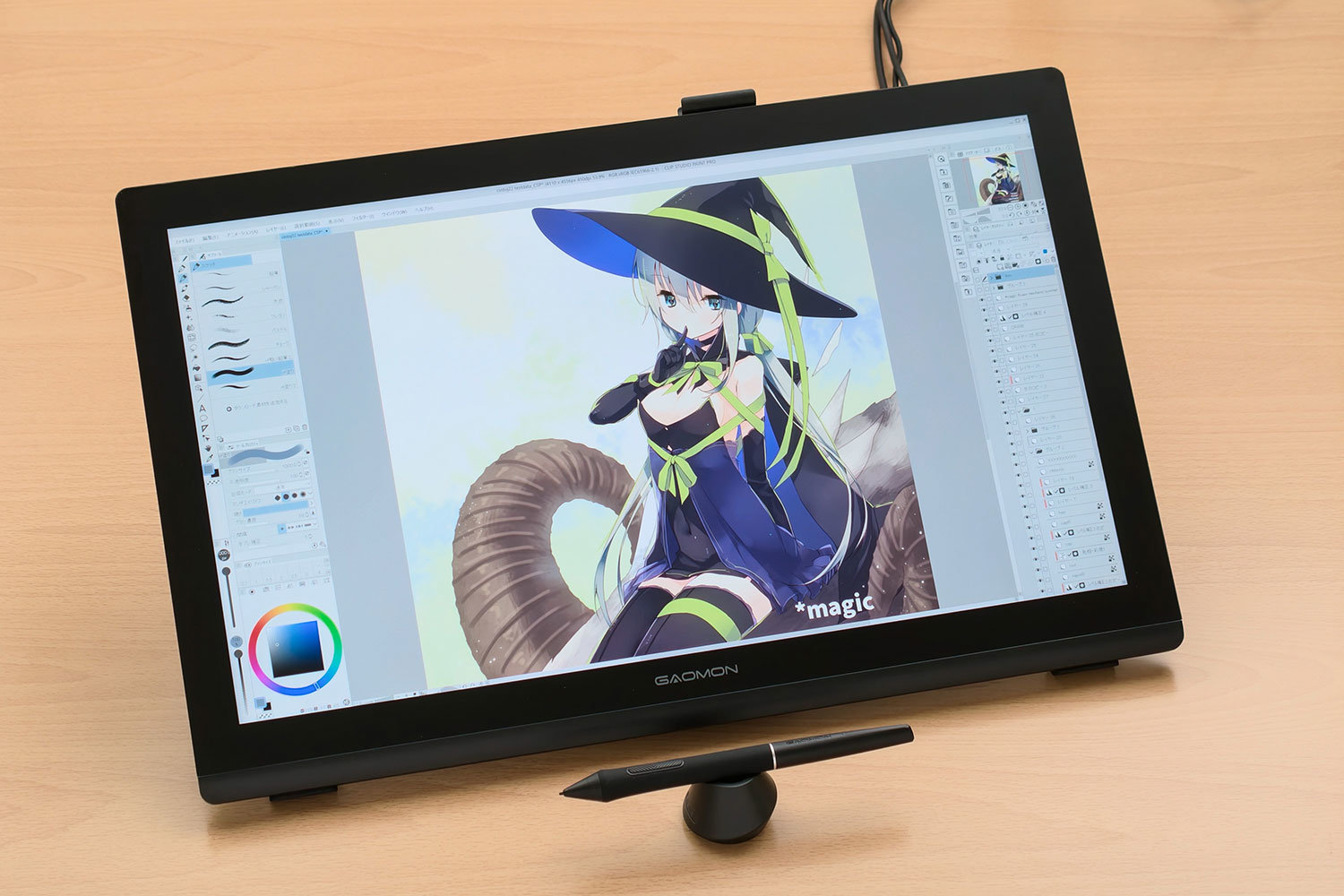
こんにちは! refeiaです。
今日はGAOMONから1月に発売された液タブ「GAOMON Pro 19」を見ていきましょう。海外の液タブメーカーといえばHUIONやXPPEN Technology(以下、XPPen)がポピュラーですが、それに次ぐぐらいの位置に付けているのがGAOMONです。
これまで同社は、実売2万円台前半の激安液タブや5~6万円ぐらいの手軽なのものなど、手に取りやすい価格帯を中心に存在感を示してきました。一方GAOMON Pro 19は、18.4型で4K(3840×2160ピクセル)対応、広色域のディスプレイと他社に負けないスペック、そして新開発のペンを引っさげて、堂々とした上位機のたたずまいで発売されています。
価格は公式ストアで11万9800円、実際には公式セールやAmazonなどで10万円前後かそれ以下で販売されていることが多いようです。いずれにせよ、上位機の分野ではワコムやHUION、XPPenが先輩です。彼らのライバルになれるか、はたまた打ち負かすことができるのでしょうか。
早速、実力を見せてもらいましょう。
まずはスペックをチェックしていきます。液タブとしての主なスペックは以下の通りです。
- ディスプレイ:18.4型フルラミネーション液晶
- 画面解像度:3840×2160ピクセル(4K)
- 色域ボリューム:sRGB 99%/Adobe RGB 96%/DCI-P3 98%
- 付属ペン:G-Pro世代のペン×1
- スタンド:取り付け済み
うれしいのは、設置しやすく扱いやすい20型以下の中では最も大きい部類の18.4型のディスプレイを採用している点です。自分は22型などの大きさは利用スタイルに合わないので17.3型の液タブをメインで使用していますが、「あとちょっとだけ広くてもいいな……」というのはいつも思っています。
また、他の海外メーカーと異なり、左手デバイスや2本目のペンが付属しないのも特徴です(個人的にはその方が普通だとは思いますが)。このサイズの液タブならばキーボードの設置が難しくなるわけでもないので、キーボードショートカットを使って高速化すれば良いと思います。
外観と接続もチェックしていきましょう。本体表側はとても美しい外観で、ナローベゼル、下側は厚みを持たせて丸みがあり、厚めのゴム足も用意されています。
画面下側の工夫のおかげで、寝かせて設置したときには画面の角が腕に擦ることがなく、立て目に設置した際には画面が少し高い位置にくるので、ペンを持った手を自然に置いて描きやすくなります。
裏面は、表の印象よりは少しチープ感はあります。装着済みのスタンド、USB Type-C、HDMI、ACアダプターの電源端子があり、USB Type-Cからの映像出力に対応したPCでは電源とUSB Type-Cケーブルのみの接続が可能です(対応ケーブルは別売)。非対応のPCでは、電源/HDMI/USBの3本のケーブルで接続できます。また、スタンドは約20度~約80度まで調節可能です。
本体天面部分には、ペンホルダーが装着されています。実際にペンを付け外ししてみると、パチンとはまり込むようなタイプではないため、力を入れずにラクに取り外しができます。マグネット装着ほどではないとはいえ、気分の良い装着方法です。
やはり印象的なのは表から見たときのきれいさで、実は何倍も高価なワコムの「Cintiq Pro 17」よりも美しく見えます。これは、Cintiq Proがボディーにガラスをはめ込む形式にしているのに対して、本機がボディーよりわずかに大きいガラスを貼り付ける格好になっているからだと思います。ベゼルの様子の差が見えるでしょうか。
一方で、割れにくくするためかガラスにやや厚みがあり、画面を斜めから見た時の視差の小ささはCintiq Proの方が上です。
ディスプレイの設定は電源ボタン長押しで呼び出すOSDをペンで操作するタイプで、項目もシンプルにまとまっているので操作しやすいです。
- 4K/タッチ/キャリブレーターまで「全部盛り」で約20万円! HUION「Kamvas Pro 24 (Gen 3)」はどこまでワコムに迫ったか ワコムという頂きを軸に、多くのメーカーが液タブを出した2025年。HUIONの上位モデルをrefeiaさんがチェックしました。
- プロ絵師がワコムの「MovinkPad Pro 14」を自腹レビュー ついに現れた“クリスタ最強デバイス”か プロ絵師のrefeiaさんがワコムのペンタブレット新モデル「MovinkPad Pro 14」を購入しました。製品発表時に購入を決めたrefeiaさん、触り心地はいかに?
- 液タブメーカーのAndroidタブが豊作! XPPenの「Magic Note Pad」「Magic Drawing Pad」(2025年モデル)をプロ絵師が試した結果 多数あるコストパフォーマンスに優れたAndoridタブレットの中で、液晶ペンタブレットメーカーのモデルはどのような仕上がりになっているのでしょうか。XPPen Technologyの最新モデルを、refeiaさんがチェックします!
- まさかの6万円台で上位モデルの描き味! ワコムの一体型Androidタブレット「MovinkPad 11」をプロ目線でレビュー ワコムが、まさかの価格帯で投入してきた新型ペンタブレット「MovinkPad 11」。標準でPro Pen 3付きと期待が高まる実機をイラストレーターのrefeiaさんが試したよ。
- ワコムが安い? 驚きの2025年を振り返り メモリ高騰におびえる2026年の「自作PC冬眠」と「次世代CPU」への期待 イラストレーターのrefeiaさんは2025年に自腹で複数のスマホやデバイスを爆買い。2026年に期待されるアレコレをまとめてもらいました。
Copyright © ITmedia, Inc. All Rights Reserved.
Page 2
さて、ドライバがちょっと不安なの以外は、かなり期待できる出来になっていそうです。早速、実用テストでお絵描きしていきましょう。今回も、いつもの魔女さんでザッと工程をなめた後、主にラクガキに時間を使ってチェックしました。
ちなみに魔女さんのテストでは気になったのは、ペンが摩擦で「キー」と鳴ることがある点でした。芯や描き方で変わるとは思いますが、急に音が鳴ると集中を削がれるし、チープ感にも繋がるのであまりうれしくないです。それ以外は特に問題なさそうでした。
さて。じゃあラフを描いていきます。今回もドラゴンっぽい女の子で、違和感なく作業できました。素早く線を散らしていろいろ試す描き方も、筆圧の強弱を広く使ってメモ感や影感をつけていく描き方も、普段通りできました。
線画は、Cintiq Pro 17よりサイズが余裕がある分、描きやすく感じました。手を動かす大きさはいつもの手癖と変わらないとしても、自分の描きかけの線が視界により広く入ってくるので少し描きやすいです。
一方、マクロ操作のような効率化の選択肢が乏しいことは気になりました。キーボードマクロは一応作成できるものの、ドライバには画面上にショートカットを出す機能はなく、左手デバイスも付属していないため、ペンのサイドボタンに辛うじて割り当てられるだけです。
がっつりやりたい人はサードパーティーの効率化アプリを入れるか、左手デバイスを買う必要がありそうです。
彩色も問題なく進められました。「他の海外メーカーと比べて筆圧の反応が惜しいけど実用的ではある」ぐらいのパターンも想定していましたが、いざ触って見ると、劣っているようには感じなかったです。そこそこ長時間のラクガキでしたが、こと描き味に関しては最後まで気が散ったりすることなく、満足感を味わいながら作業できました。
発熱も問題なく、キーキー音も使っている間に鳴る頻度が減った気がします。何回か席を外したりPCを起動し直したりしながら作業を進めましたが、ドライバが液タブを認識していない現象には数回気付きました。
- 4K/タッチ/キャリブレーターまで「全部盛り」で約20万円! HUION「Kamvas Pro 24 (Gen 3)」はどこまでワコムに迫ったか ワコムという頂きを軸に、多くのメーカーが液タブを出した2025年。HUIONの上位モデルをrefeiaさんがチェックしました。
- プロ絵師がワコムの「MovinkPad Pro 14」を自腹レビュー ついに現れた“クリスタ最強デバイス”か プロ絵師のrefeiaさんがワコムのペンタブレット新モデル「MovinkPad Pro 14」を購入しました。製品発表時に購入を決めたrefeiaさん、触り心地はいかに?
- 液タブメーカーのAndroidタブが豊作! XPPenの「Magic Note Pad」「Magic Drawing Pad」(2025年モデル)をプロ絵師が試した結果 多数あるコストパフォーマンスに優れたAndoridタブレットの中で、液晶ペンタブレットメーカーのモデルはどのような仕上がりになっているのでしょうか。XPPen Technologyの最新モデルを、refeiaさんがチェックします!
- まさかの6万円台で上位モデルの描き味! ワコムの一体型Androidタブレット「MovinkPad 11」をプロ目線でレビュー ワコムが、まさかの価格帯で投入してきた新型ペンタブレット「MovinkPad 11」。標準でPro Pen 3付きと期待が高まる実機をイラストレーターのrefeiaさんが試したよ。
- ワコムが安い? 驚きの2025年を振り返り メモリ高騰におびえる2026年の「自作PC冬眠」と「次世代CPU」への期待 イラストレーターのrefeiaさんは2025年に自腹で複数のスマホやデバイスを爆買い。2026年に期待されるアレコレをまとめてもらいました。
Copyright © ITmedia, Inc. All Rights Reserved.
関連記事: