UPERFECT 4K+モバイルモニターをレビュー:スペック詐欺・・・でも割安で悔しい【わずか2万円】
(公開:2026/9/4 | 更新:2026/9/4)
「UPERFECT 4K HG560T34」の微妙なとこ
- 視野角が狭い
- 応答速度が遅い
- 平凡なコントラスト比
- ごく普通の色域(sRGB:100%)
- ゲーム機の互換性が悪い
- パネルの均一性が普通
- 内蔵スピーカーの音質
- ボタン式のOSD設定が面倒くさい
- エルゴノミクス機能がない (モバイルモニターは自立しない)
- HDRモードが破綻してます
「UPERFECT 4K HG560T34」の良いところ
- 16インチで4K+(3840×2400)
- 文字のドット感がまるで見えない
- 入力遅延が非常に少ない
- 扱いやすいOSD設定画面
- USB Type-C対応(最大20 W程度)
- 初期設定の色温度が正確
- sRGBモードの精度が高い
- VESAマウント(75×75)対応
- コストパフォーマンスが高い
「UPERFECT 4K HG560T34」は、タイムセール時わずか2万円の格安設定ながら、「16インチ4K+(3840×2400)」で「QLED(量子ドット)」搭載モバイルモニターです。
一見すると破格のコストパフォーマンスに見えますが、実際に測定するとスペック詐欺だと判明しました。
量子ドットなど入っておらず、今どき珍しくもない普通の広色域パネル(KSFタイプ)です。sRGBカバー率100%にちょっと毛が生えた程度の色しか出ません。
安物のノートパソコンより鮮やかで明るい色は出せますが、同じ価格帯のゲーミングモニターに劣る色性能です。
それでもなおコストパフォーマンスは高いです。
2万円の安さで16インチの4K+(3840×2400)、最大60 Hz、sRGBカバー率100%です。有名ブランド製品だと、せいぜいフルHD(1920×1080)が限度です。
同じ価格帯で4倍も広い解像度を買えます。スペック詐欺だと理解したうえで、自分のニーズに適しているなら買っていいでしょう。
「UPERFECT 4K HG560T34」の用途別【評価】
※用途別評価は「価格」を考慮しません。用途に対する性能や適性だけを評価します。
「UPERFECT 4K HG560T34」レビューは以上です。
もっと詳しく測定データや比較データを見れば、他の代替案にするか、このままUPERFECT 4K HG560T34で即決する かヒントになるかもしれません。
UPERFECT 4K HG560T34:画質レビュー
デフォルト設定の画質について
UPERFECT 4K HG560T34に電源を入れて、約30分待ってからデフォルト設定の画質を評価します。
珍しく最初から色がかなり正確に合っています。
口コミいわく「やや黄色みを帯びている」が目立ちます。色が規格どおりに一致している証拠です。日本人は標準規格であるD65(昼光色)を「黄ばみ」と感じ取りやすいためです。
ただし、ガンマカーブが歪んでいて白飛びするので、OSD設定を開いて「コントラスト値:40」に下げます。規格どおりのガンマに一致して、白飛びが解消します。
UPERFECT 4K HG560T34のデフォルト設定はほぼ正確で、ガンマカーブだけ合わせるだけです。
- 明るさ:25~35前後(好みに合わせて調整)
- コントラスト:40
リファレンスモニター(sRGB D65)と見比べながら、測定機材も併用して調整した設定値です。
実際に「画質を測定」して比較
ちもろぐでは、2種類の測定機材を使って「UPERFECT 4K HG560T34」の画質を深堀りします。
- 分光測色計:X-rite i1 Pro2 (Spectrophotometer)
- 比色計:Calibrite Display Plus HL (Colorimeter)
分光測色計を使って、比色計の測定誤差をキャリブレーションしてから測定を始めます。
ゲーミングモニターのパネル方式によって、画面から出ている波長パターン(RGBスペクトラム)が違います。
波長パターンを実際に測定する分光測色計と違い、比色計は波長を認識できないです。内蔵されたフィルター関数を用いて数値に変換します。フィルター関数と実測値がうまく近似していれば測定誤差は最小限です。
しかし、現代のゲーミングモニターは波長パターンが非常に狭く鋭くなっていて、フィルター関数との誤差がどうしても生じてしまいます。
誤差を修正する一般的な手法が「比色計補正(Colorimeter Corrections)」です。分光測色計で実測ベースの補正データ(FCVM法にもとづくCCMXプロファイル)を作り、比色計に適用して誤差を修正します。
たしかに分光測色計は測定精度が高いです。でも測定レンズがすごく小口径なせいで全体的な測定スピードが遅く、暗い色の測定精度がかなり悪いです。
低価格な割に大きなレンズを備える比色計なら、分光測色計より10倍くらい暗い色の測定が得意だし、全体的な測定スピードも約2~5倍ほど速いです。
だから分光測色計を使って比色計を補正してあげれば、分光測色計に近い測定精度を得ながら、より優れた暗部測定とスピーディーな測定が可能になります。
両方とも持っているなら使わない手はありません。
UPERFECT 4K HG560T34で表示できる色の広さを測定して、他の製品と比較したグラフです。
Rec.2020色域カバー率は約62%程度にとどまり、ふだんレビューしてるゲーミングモニターと比較して大きく劣る性能です。
といっても、安物のノートパソコンを大幅に上回る画質だったりします。sRGBカバー率がほぼ100%に対し、安物ノートパソコンはせいぜい65~75%程度です。
色域カバー率(CIE1976) 規格 CIE1931 CIE1976 sRGBもっとも一般的な色域 99.3% 98.4% DCI P3シネマ向けの色域 77.6% 83.0% Adobe RGBクリエイター向けの色域 76.7% 85.5% Rec.20204K HDR向けの色域 56.0% 62.0%色域カバー率を示すxy色度図も確認します。
スタンダードな色空間で知られる「sRGB」で約99%をカバー。HDRコンテンツ、シネマ向けの色空間「DCI P3」は約83%カバーにとどまります。
プリントアウト(印刷)が前提のクリエイティブタスクで典型的な「AdobeRGB」色空間のカバー率は約86%です。
画面の明るさは100%設定で約995 cd/m2に達し、SDRコンテンツを見るのに過剰なほどの明るさです。
最低輝度(0%設定)は54 cd/m2まで下げられ、平均的なゲーミングモニター(40 cd/m²前後)ほど暗くできません。
眼精疲労などが理由で、夜間に暗い画面を好む人にとって物足りない仕様です。
約120 cd/m²※は設定値7%でほぼ一致します。
※ キャリブレーションの目標値によく使われる数値です。個人的にかなり暗く見えるので使っていませんが、参考値として記載します。
コントラスト比を写真で伝えやすくするため、暗室環境にて斜めの角度から撮影しました。人間の目での見え方を再現するために、Photoshop CameraRawを用いて調整済みです。
平均的な液晶パネル(1100:1)より少し高い数値ですが、体感できるほどの差はありません。
明るいシーンと黒に近いシーンを画面に表示して、真正面から色ムラ具合を撮影しました。
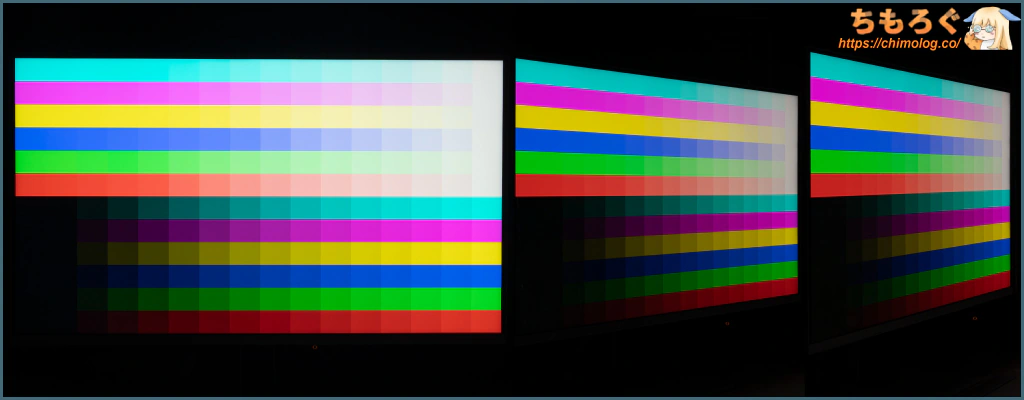
スリムベゼルで本体が薄型、かつエッジライト方式の液晶パネルは、色ムラでかなり不利な構造です。明るいシーンで四隅が沈み、暗いシーンは逆に四隅から光が漏れて見えます。
輝度ムラの実測値は平均6.6%です。意外と平均的な数値に落ち着いています。
色温度の分布は平均1.5%ほど、パネル斜め右半分が暖色(ウォーム)に偏っています。
実際のコンテンツで見てみると、右上パネルの端っこがやや黄ばんで見えます。
輝度ムラの比較データです。
文字のドット感(見やすさ)は条件付きで非常にクッキリです。その条件は「200%以上のスケーリング表示」です。
等倍(100%)表示だと1ドットが小さすぎて文字が潰れて見えます。かえって視認性が悪化しており、とてもオフィスワークに向いていません。
右側の写真が200%スケーリング時のテキスト表示です。信じられないほど滑らかクッキリと見え、つぶつぶとしたドット感がまったく見えないです。まるでスマートフォンです。
マクロレンズでパネルの表面を拡大した写真です。
PCモニター用途(Windows)と相性が良い「ストライプRGB」配列の画素レイアウトです。テキストフリンジ(文字ボヤけ)が原理的に起きない主流のレイアウトを採用します。
次に、パネル技術をスペクトラム波長分析※1で調べて、おおまかな推定をします。
三原色のうち、鋭い青色スペクトルから典型的な青色LEDバックライトだと分かります。緑色スペクトルもやや分離が良く、β型サイアロン系の緑色蛍光体の可能性が浮かびます。
赤色スペクトルは3つの山からなる特徴的なパターン※2をしていて、ケイフッ化カリウム(KSF)赤色蛍光体だと推測できます。最近の液晶パネルで定番と化しつつある「KSF世代」です。
ついでにブルーライト含有量を調べたところ、約28%でした。色温度の設定でほんの少しだけ赤色を足すか、青色を弱めるだけで、TUV Rheinlandブルーライト認証に必要な25%未満を達成できます。
※ 1:分光測色計「X-rite i1 Pro 2」を使ってスペクトラム分析をします。2:i1 Pro 2のハードウェア分解能は10 nm(ハイレゾモードなら3.3 nmですが実際は10 nm)しかないので、3つの山を捉えるのが精一杯。分解能が1~2 nmなら山が5つ見えるそうです。
UPERFECT 4K HG560T34の視野角はイマイチです。
一般的に優れた視野角を持つとされるIPSパネルですが、ぶっちゃけピンキリです。今回の場合、角度のわずかな変化で明るさが目立って減衰します。
パネルを少し上から見下ろすだけで体感できる明るさが半分まで減ってしまうため、柔軟な角度調整ができるスタンドが必須です。
HDRモード時の画質を詳しく測定
ディスプレイ校正業界の標準機材で知られるColorimetry Research製「CR-100」を使って、「UPERFECT 4K HG560T34」のHDR性能をテストします。
コンシューマ向けで最低グレードのHDR規格「VESA Display HDR 400認証」でチェックしました。
明るさこそHDR 1000相当ですが、黒色の濃さやDCI P3色域の要件をまったく満たせません。最低限の1Dローカル調光も欠けており、HDR 400認証すらマトモにパスできない性能です。
HDRモード時の明るさをテスト。画面全体に占める割合が25%時、輝度が約900 cd/m²を超えます。
ほぼストレステストに近い全画面輝度(面積100%)もテスト。安定して950 cd/m²前後の凄まじい明るさを維持します。
HDRコントラスト比Colorimetry Research CR-100で測定した結果 全画面 1618 : 1 10%枠 1618 : 1 3×3パッチ 1618 : 1 5×5パッチ 1618 : 1 7×7パッチ 1618 : 1 9×9パッチ 1618 : 1テストパターン別にHDRコントラスト比を測定した結果、ワーストケースで1618 : 1でした。
可も不可もなく平凡なHDRコントラスト比です。
HDRモード時の明るさが正しいか、PQ EOTF追跡グラフ(100%正規化グラフ)で測定します。
明るさの段階(階調ごと)に分解して、細部のトラッキング精度もチェックします。
基本的にほぼ全部「白浮き」または「白飛び」する傾向です。ターゲット規格ライン(PQ EOTF)にまったく一致せず、明るい方向にオフセットされています。
HDRの持続性能はDisplay HDR 1000認証ラインに迫ります。面積に関係なく950 cd/m²もの眩しい輝度を維持します。
かなり緑色に偏ったグレースケールです。黄色は黄緑に、緑色はミント色に、ピンクは青紫にズレています。
HDR規格(Rec.2020色域)に対する色精度も壊滅的。彩度(明るさ)の精度が最大ΔE = 27.8、平均ΔE = 21.9でした。
96箇所の色精度ポイントは最大ΔE = 24.6、平均ΔE = 19.03まで逸脱してしまい、基準値(ΔE < 2.0)をまったく満たせません。
モニター側でできる範囲では、残念ながら平均をはるかに下回るワースト1位です。
VESA DisplayHDR認証で要求される色精度が「相対色精度(vs Relative Value)」です。一方、ちもろぐでは「絶対色精度(vs Absolute Value)」を採用します。
それぞれの違いをざっくり説明すると
- 相対色精度:レビュー対象から採取した白(xy座標)を基準値とします
- 絶対色精度:特定の白(xy座標)を基準値とします
要するに、色精度を計算する基準ターゲットがまったく違います。
相対色精度なら、たとえモニターに映っている白色が黄ばんでいたり緑掛かっていても、問題なく高い精度(ΔE値)を出せます。採取した白色が絶対的な基準値に一致しているかどうかは評価外で、モニターに映った白色をリファレンスとして扱うからです。
絶対色精度はもっと厳格です。D65 xyを絶対的な基準値として扱い、どのモニターでも同じ色を表示できているかを最大目標とします。加えて、メタメリズム障害を計2名の肉眼で検知した場合は、代替D65 xyを絶対的な基準値に代入しています。
どのモニターでも、誰の目から見ても、同じ色(表示)を目指す = これこそが「絶対色精度」の目的です。
仮に「相対色精度」なんて採用したらどうなるでしょう?
ΔE < 2.0のゲーミングモニターが3台あります。3台並べて同じコンテンツを表示しているのに、色がまったく一致しない・・・避けるべき事態が本当に起きます。絶対色精度なら、3台ともほぼ同じ色に見えます。
HDRゲームの代表例「FF16」で、明るいHDRシーンを比較しました。
輝度自体は足りているのに、PQ EOTFが明るくズレているせいでフェニックスの姿形がほぼ完全に白飛びします。
HDRゲーム時の明るさを測定しました。
恐ろしく明るいフェニックス戦(FF16)でピーク時に約950 cd/m²前後を記録、1000 cd/m²超の明るさを雑に使ってくるFF16をそれなりに堪能できる明るさです。
優れたHDR効果で知られるGhost of Yōteiも良好な結果です。ピーク時950 cd/m²を叩き出し、羊蹄平の太陽がちゃんと「眩しく」見えます。
ただし、PQ EOTFが派手にズレているため全体的に白っぽい画質です。
バックライト制御(Local Dimming)が未実装です。暗い部分を消灯する機能がなく、暗いエリアが丸ごと全部うっすら白浮きします。
HDRコントラスト比が非常に低いです。
UPERFECT 4K HG560T34:ゲーミング性能
ゲーム性能(応答速度)の測定と比較
(公称分解能は240万Hz = 416.7ナノ秒)
UPERFECT 4K HG560T34の「応答速度」を測定します。
大口径レンズ搭載の光学センサーと14ビット分解能に対応したUSBオシロスコープを使って、画面の明るさが変化する時間(= 応答速度)を5マイクロ秒(0.005ミリ秒)単位で実測します。
何を言っているのか、さっぱり分からないと予想されるので、実測グラフをひとつ見てみましょう。
画面の明るさをオシロスコープで測定したグラフです。白色(RGB 255)から黒色(RGB 0)に変化する瞬間を捉えています。だから、上から下へ滝のように落下する推移が見て取れます。
その推移こそが「応答速度(英語でGray-to-Gray Response Time)」です。目標ラインに移動するのにかかった時間が、メーカーがスペック表に記載している応答速度です。
ただし、メーカー公称値は基本的にパネル製造元が提供するデータシートに依存します。データシート記載の数値は悪く言えば・・・ けっこう盛ってます。
公称値「0.5ミリ秒」と書いてあっても、実際に0.5ミリ秒が出るシーンが全体のごくわずかで、平均を取ると3.5ミリ秒や4.8ミリ秒など。
製品によってバラバラです。
もうひとつ問題点があります。オシロスコープが取得した数値と、人間の目で見て実際に感じる明るさにズレが生じます。
オシロスコープ的に非常にごくわずかな差でも、人間の目で見るとハッキリ階調が分かれて見えるシーンが多いです。よって「ちもろぐ」では、取得した電圧データに対してキャリブレーションを実施しています。
一般的な電圧10~90%測定と比べて、人間の知覚に一致させたキャリブレーション済みの測定なら、パネルの暗い部分の応答速度を厳しく評価できます。
60 Hz時の応答速度は平均15.67ミリ秒を記録します。
60 Hzに必要十分な応答速度をなんとかギリギリ満たしています。しかし、少なくとも200%の準拠率(1 / 60 / 2 = 8.33ミリ秒)を満たさないと残像感は悪化します。
ホールドボケ現象(= 60 Hzそのもの)も災いして、残像感がさらに間延びします。
同じ60 Hz同士の比較でも、準拠率がギリギリだと残像感が派手に目立っています。
新測定システム(2026年8月から運用開始)による新しい比較データです。
ゲーム性能(入力遅延)の測定と比較
イメージ図:入力遅延の測定サンプル
UPERFECT 4K HG560T34で、左クリック100回分の入力遅延を測定しました。
リフレッシュレート60 Hzまで、安定して目標の16ミリ秒を下回る良好な入力遅延です。ほとんどの人が入力遅延を体感できません。
VRR(G-SYNC互換モード)の影響もなかったです。
2024年7月より「入力遅延(Input Lag)」の新しい測定機材を導入しました。
クリック遅延がわずか0.1ミリ秒しかないゲーミングマウス「Razer Deathadder V3」から左クリックの信号を送り、画面上に左クリックが実際に反映されるまでにかかった時間を測定します。
- マウスから左クリック
- CPUが信号を受信
- CPUからグラフィックボードへ命令
- グラフィックボードがフレームを描画
- ゲーミングモニターがフレーム描画の命令を受ける
- 実際にフレームを表示する(ここは応答速度の領域)
新しい機材は1~6の区間をそれぞれ別々に記録して、1~4区間を「システム処理遅延」、4~5区間を「モニターの表示遅延(入力遅延)」として出力可能です。
なお、5~6区間は「応答速度」に該当するから入力遅延に含めません。応答速度と入力遅延は似ているようでまったく別の概念です。
フリッカーフリー(画面のちらつき)を測定
PS5でフルHD~4K(最大60 Hz)に対応します。「PS5 VRR」は非対応。
対応可能な最低リフレッシュレートは50 Hz(4Kのみ)です。
Nintendo Switch 2(ドックモード)で、フルHD~4K(最大60 Hz)に対応します。HDR(10 bit)出力も最大60 Hzです。
ゲーム機とかなり相性がいいように見えるし、口コミでゲーム機につないでいる人もいます。しかし問題が見つかりました。
・・・違和感に気づきますか?
微妙に縦長です。アスペクト比が16:10(3840×2400)だからズレるのは当然ですが、モニター側の設定で16:9に制限できません。
ゲーミングPCで使えるリフレッシュレート
ゲーミングPCの映像端子(HDMIやDisplay Port)にUPERFECT 4K HG560T34を接続して、ディスプレイの詳細設定から使えるリフレッシュレート一覧をチェックします。
UPERFECT 4K HG560T34がパソコンで対応しているリフレッシュレートは以上のとおりです。
HDMI 2.0で最大60 Hzまで、Display Port 1.2も最大60 Hzに対応します。
レトロなゲーム機で役に立ちそうな23.98 ~ 24 Hz範囲は非対応です。
UPERFECT 4K HG560T34は、圧縮転送モード「DSC(Display Stream Compression)」を明示的に切り替え不可です。
DSC無効時 対応リフレッシュレート 端子 SDR (8 bit @ RGB) HDR (10 bit @ RGB) HDMI 2.1 – – DP 1.4 – –CRU(Custom Resolution Utility)によるカスタム解像度や、NVIDIA DSR(DLDSR)を使いたいマニア志向のユーザーにとって不便な仕様です。
- Adaptive Sync
- G-SYNC互換モード (Display Portで使用可能)
フレームレートとリフレッシュレートを一致させて「ティアリング」を防ぐ効果がある、VRR機能はDisplay Portのみ使用可能です。動作範囲は48~60 Hzです。
LFC(低フレームレート補正)対応ハードウェアの場合は、48 Hzを下回ってもVRRが機能します。
競技ゲーマー向け機能をチェック
- 暗所補正 暗い部分を明るく補正する機能
- 鮮やかさ補正 色の付いた部分を強調する機能
- 残像軽減 残像をクリアに除去する機能
UPERFECT 4K HG560T34は、3つある主要な競技ゲーマー向け機能のうち1つだけ対応します。クロスヘア(十字線)やフレームレートを表示する機能は非対応です。
暗い部分を明るく補正できる「ブラックイコライザー」モードです。100段階で1ずつ細かく調整できます。
数値を大きくし過ぎると白飛びします。およそ35~75あたりが実用値で、75まで引き上げても暗い部分をピンポイントに明るくする効果はそこまで強くないです。
薄暗いゲームを明るく照らすだけなら使えます、
UPERFECT 4K HG560T34:クリエイター適性
クリエイター適性 色空間モード (対応してれば色差も確認)- sRGBモード:なし
- DCI P3モード:なし
- AdobeRGBモード:なし
- D65(x 0.3127 / y 0.329)座標でメタメリズム障害はあまり発生しないです。キャリブレーション設定はそのままsRGB D65で問題なし。
UPERFECT 4K HG560T34はいわゆる色空間モード非対応です。「sRGB」「DCI P3」「AdobeRGB」どれも明示的に対応してないです。
でもパネル自体の性能がsRGB相当なため、何もせずとも最初からsRGBに対応できます。
「sRGB」モードと色精度(dE2000)
sRGBモードの精度 ※クリックすると画像拡大 色の精度 ✅ ΔE < 2.0 グレーの精度 ✅ ΔE < 2.0 ガンマ 明るい 2.2もっとも基本的な「sRGB」モードのレポート結果です。sRGB色精度は平均1.87(ΔE < 2.0)です。
sRGBモードの精度 ※クリックすると画像拡大 色の精度 ✅ ΔE < 2.0 グレーの精度 ✅ ΔE < 2.0 ガンマ ✅ 2.2OSD設定 → コントラスト:40に調整すると、sRGB色精度は平均1.10(ΔE < 2.0)まで改善されます。
UPERFECT 4K HG560T34:本体デザインと機能
パッケージ開封
ツルツル塗装の真っ白な箱に、製品のレンダリング画像が入ったパッケージで到着。サイズは40.5 x 27.5 x 7 cm(80サイズ)です。
1段目にモバイルモニター本体、2段目に付属品が収まっています。
付属品をざっくり紹介
ACアダプターは最大30 W対応です。一方、USB Type-C側は最大39 W(15.0 V x 2.60 A)まで対応します。実際に負荷を掛けると電圧が大幅に降圧し、実効レートで22 Wが限度でした。
外観デザインを写真でチェック
マグネットで取り外しできるゴム製カバーが付属します。持ち運びに便利そうです。
自立させるのが面倒くさいので別売りのモニタースタンドを取り付けて、小型ディスプレイ化して使っています。
エルゴノミクス機能とVESAマウント
UPERFECT 4K HG560T34にエルゴノミクス機能はありません。
別売りのモニタースタンドに取り付けない限り、自由な調整はできません。
別売りモニターアームを取り付けるのに便利なVESAマウントは「75 x 75 mm」に対応します。
パネル本体の重量は約0.8 kgで、軽量タイプに対応した小型モニターアームで持ち上げられます。
対応インターフェイスをチェック
各種インターフェイス ※クリックすると画像拡大- USB Type-C (3840×2400 / 最大60 Hz)
- USB Type-C (3840×2400 / 最大60 Hz)
- HDMI 2.0 (3840×2400 / 最大60 Hz)
- ヘッドホン端子(3.5 mm)
- OSDスクロールボタン
- 電源ボタン
映像端子は全部で3つあり、HDMIポートとUSB Type-Cポートどちらでも最大60 Hz(3840×2400)に対応します。
USB Type-Cの仕様チェック
USB Type-Cポートは、USB PD(USB Power Delivery)対応です。39 W(15.0 V x 2.6 A)まで対応。
映像出力モード(DP Alt Mode)も備え、対応するノートパソコンやタブレットを接続すれば、Type-Cケーブル1本で急速充電とマルチディスプレイ化が可能です。
ASUS Vivobook OLED 15で試した感じ、充電しながら最大3840×2400 @ 60 Hz(8 bit)まで確認できました。
負荷シミュレーターを挿し込み、電圧を15.0 Vにセットしても、9.0 V前後に落とされます。電流を2.7 Aまで盛り付けて最大22.7 Wまで確認できました。
実は、付属のACアダプターが最大30 W対応です。モニター本体の電力とUSB PD分まで合わせると、とても39 Wを出せるマージンなど残っていません。
モニターの設定画面(OSD)
モニター本体の右側にある「OSDスクロールボタン」を使って、OSD設定を意外とサクサク操作できます。
簡素でスッキリしたレイアウトです。スクロールボタンの操作性が意外と良く、OSD自体のレスポンスも素早いおかげで、ストレスの少ない使用感です。
項目を決定または進む時に、スクロールボタンを押し込む必要がありますが、ボタン自体がフニャッと柔らかいので慣れれば問題ありません。
- ショートカットボタン(非対応)
- プリセットごとに調整(非対応)
任意の項目を即座に開くショートカットは使えません。また、プリセットごとの設定値保存も非対応です。
表面温度(サーモグラフィー)は、鳴潮(HDRモード)を約1時間ほど掛け続けてから撮影しました。消費電力がとても少ない分、やはり発熱も少ないです。
パネル本体の面積が非常に小さい(16インチ)です。当然ながら、ワットパフォーマンスも高く出ます。
UPERFECT 4K HG560T34:価格設定と代替案
UPERFECT 4K HG560T34の実売価格は約2万円(タイムセール)です(2026年9月時点)。
量子ドット、応答速度、画面の明るさがメーカー公称値と食い違っていますが、それでもなおコストパフォーマンスが高いです。
そもそも有名ブランドのモバイルモニターが無駄に高すぎるだけ、とも言えます。フルHDで2~3万円を請求するのに対し、こうした中華メーカーなら同じ値段で4K+が買えます。
ドット感がまったく見えない(約300 ppi)
中華ソシャゲ(モバイルゲーム)も快適
おすすめ代替案(他の選択肢)を紹介
当ブログ「ちもろぐ」でレビューしたモバイルモニターは今回が初めてです。よって、紹介できる代替案がありません。
4Kでおすすめなゲーミングモニター
最新のおすすめ4Kゲーミングモニター解説は↑こちらのガイドを参考に。
4KでおすすめなゲーミングPC【解説】
最新AAAゲームを4K画質でプレイするなら、「RTX 5070 Ti」以上を搭載したゲーミングPCがおすすめです。
おすすめなゲーミングモニター【まとめ解説】
関連記事: